
AI를 활용한 풍경 사진 보정 과정은 어떻게 되나요?
AI를 활용한 풍경 사진 보정은 HDR 병합, 헤이즈 제거, 이미지 확장, 반영 생성, 그리고 색상 채도 조절 의 단계를 거칩니다 .
각 보정 단계에서 AI는 어떤 역할을 하나요?
HDR 병합: 여러 장의 사진을 합쳐 하늘 디테일과 어두운 부분을 살려 하나의 DNG 파일로 만듭니다 .
헤이즈 제거: ACR의 D헤이지 기능을 사용하여 사진의 선명도를 높이고 밝기를 조절합니다 .
이미지 확장: '제너레이티브 익스펜드' 기능을 통해 사진의 아래 부분을 확장하여 전체적인 균형을 맞춥니다 .
반영 생성: '제너레이티브 필' 기능을 사용하여 물 부분에 자연스러운 반영을 추가하고, 오파시티 조절로 실제 물결처럼 보이게 합니다 .
색상 채도 조절: HSL 필터를 활용하여 사진의 색상을 화려하게 만들고, 오파시티 조절로 과도함을 줄입니다 .
이 콘텐츠는 AI 기반 포토샵 기능을 활용하여 풍경 사진을 전문가처럼 보정하는 방법을 상세히 알려줍니다. 미세먼지나 바람으로 인해 아쉬웠던 사진을 HDR 병합, 헤이즈 제거, 이미지 확장, 그리고 AI 반영 생성 등 다양한 기술로 생동감 넘치게 변화시키는 과정을 직접 따라 해볼 수 있습니다. 특히, 포토샵의 생성형 채우기(Generative Fill) 기능을 활용해 없던 반영을 만들어내고, HSL 필터로 색감을 극대화하는 팁은 사진의 퀄리티를 한 단계 끌어올리고 싶은 분들에게 실용적인 영감을 제공할 것입니다.
1. 용비지 출사 사진 보정 준비
출사 배경 및 장소 설명
4일 전 충남 서산 목장의 용현 저수지(용비지)로 출사를 다녀왔다.
용비지는 봄꽃과 아름다운 반영으로 유명한 곳이다.
출사 당일은 바람이 많이 불고 미세먼지가 심한 날이었다.
용비지를 들른 후 개심사까지 방문했다.
개심사에는 벚꽃이 피어 있었으나, 용비지의 꽃보다는 덜 화려했다.
개심사의 겹벚꽃은 다른 벚꽃보다 2~3주 늦게 피며, 4월 말 하순이 가장 화려하다고 한다.
4월 25일에서 30일경에 방문하면 개심사에서 화려한 촬영을 할 수 있을 것으로 예상된다.
사진 촬영 방식 및 보정 대상 선정
날씨가 좋지 않은 날 촬영한 사진 중 두 컷(요러한 사진, 요러한 사진)을 보정 대상으로 고려했다.
카메라 촬영 시에는 한 스톱씩 세 컷의 브라켓 촬영을, 드론 촬영 시에는 0.7 스톱씩 다섯 컷을 촬영하여 하나의 사진으로 만든다.
이번에는 드론으로 촬영한 다섯 컷을 보정할 예정이다.
원래는 전체를 설정하고 물이 나가는 수문 부분을 따로 설정하여 반영을 만들려고 했으나, 이 작업은 세밀하여 시간이 오래 걸린다.
따라서 이번 시간에는 다섯 컷의 사진을 병합하여 보정하는 작업을 진행한다.
2. HDR 병합 및 기본 보정

AI 활용 설정
사진 설명을 입력하세요.
HDR 병합 과정
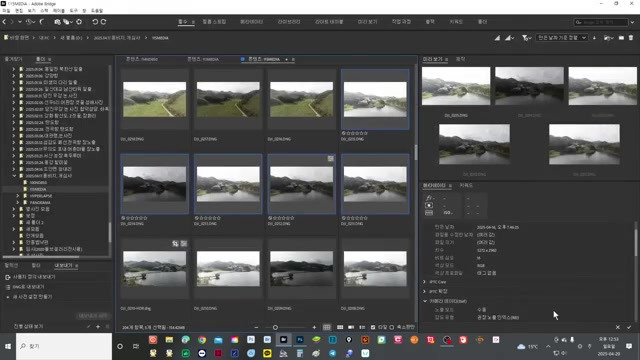
브릿지(Bridge)에서 다섯 컷의 사진을 선택한다.
선택된 사진들을 우클릭하여 ACR(Adobe Camera Raw)로 이동한다.
ACR에서 모든 사진을 선택(Ctrl+A)한 후, 썸네일에서 우클릭하여 HDR로 병합(Merge to HDR)을 선택한다.
미리보기 화면에서 하늘 디테일이 살아나고 어두운 부분이 잘 보이는 것을 확인한다.
병합(Merge)을 승인하면 DNG 파일로 저장되어 하나의 파일이 생성된다.
포토샵으로 파일 열기
생성된 DNG 파일이 다소 어둡게 느껴지므로, 이 파일을 포토샵으로 연다.
3. 포토샵을 이용한 풍경 사진 보정
3.1. 헤이즈 제거 및 이미지 확장
AI 활용 설정
사진 설명을 입력하세요.
사진의 문제점 진단
촬영 당일 미세먼지가 심하고 바람이 많이 불어, 충분히 반영이 생길 시간이었음에도 반영을 촬영하지 못했다.
사진에 헤이즈(Haze)가 있고, 하늘 부분이 너무 넓어 위아래 균형이 맞지 않는 문제가 있다.
보정 목표 설정
헤이즈를 제거한다.
위아래 균형을 맞추기 위해 이미지 확장 작업을 한다.
봄날의 화려한 색감으로 사진을 만든다.
헤이즈 제거 작업
원본 레이어를 복사(Ctrl+J)한 후, 복사된 레이어를 스마트 오브젝트(Smart Object)로 변환한다.
이는 재보정의 여지를 주기 위함이다.
스마트 오브젝트 레이어를 선택한 상태에서 ACR(Ctrl+Shift+A)로 이동한다.
ACR의 '효과(Effects)' 패널에서 'D헤이즈(Dehaze)' 기능을 사용한다.
D헤이즈 슬라이더를 플러스 방향으로 살짝 올려 헤이즈를 제거한다.
D헤이즈 적용 시 어두워지는 경향이 있으므로, 밝기를 살짝 올려 채도를 살린다.
하늘 디테일이 떨어질 수 있으나, 스마트 오브젝트이므로 나중에 되돌릴 수 있어 상관없다.
섀도우 부분을 살짝 올리고 하이라이트를 살짝 내린 후, 대비를 살짝 올려 전체적인 채도와 밝기를 조절한다.
조정 후 포토샵으로 돌아간다.
헤이즈 제거로 인한 어두워진 부분 복구
D헤이즈 기능 사용으로 어두워진 부분(예: 이쪽)을 되돌리기 위해 마스크를 활용한다.
마스크를 선택하고 브러시 도구를 선택한다.
오파시티(Opacity) 값을 20 정도로 설정하고, 어두워진 부분을 브러시로 칠하여 원래 밝기를 되돌린다.
Alt 키를 누른 채 마스크를 클릭하면 마스크 영역을 확인할 수 있다 (검은 부분이 되돌린 부분).
되돌리고 싶지 않은 부분은 흰색 브러시로 다시 칠하여 마스크에서 제외한다.
Alt 키를 누른 채 마스크를 다시 클릭하면 원본 이미지로 돌아온다.
이미지 확장 작업
현재 사진은 하늘이 너무 넓고 아래가 좁으므로, 아래를 확장하고 위를 잘라내는 작업을 한다.
크롭(Crop) 도구를 선택하고, 이미지 영역을 위로 적당히 끌어올려 가운데 부분에 맞춘다.
크롭 옵션에서 '자동 생성 확장(Generative Expand)'을 선택한다.
'콘텐츠 자동 인식(Content-Aware)'도 가능하지만, 자동 생성 확장이 더 적합하다.
'확인(OK)'을 클릭하면 AI가 세 가지 확장 예시를 보여준다.
마스크가 씌워진 채로 아래 흰 부분만 확장된 것을 확인한다.
세 가지 예시 중 적절한 것을 선택하고 창을 닫는다.
이로써 사진의 전체적인 균형이 맞춰진 이미지가 완성된다.
3.2. AI를 이용한 반영 생성

AI 활용 설정
사진 설명을 입력하세요.
반영 생성 준비
이미 마스크가 씌워진 상태에서도 AI 기능을 이용한 반영 생성이 가능하다.
이는 AI가 마스크 영역 내에서만 작업을 수행하기 때문이다.
반영을 만들 아랫부분을 선택하기 위해 라소 툴(Lasso Tool)을 사용한다.
마우스로 물 부분만 대략적으로 선택한다.
선택이 부족한 부분은 '추가(Add to selection)' 옵션을 사용하여 보완한다.
AI 생성형 채우기(Generative Fill) 활용
선택된 영역에 AI 기능을 불러오기 위해 태스크바(Taskbar)에서 '생성형 채우기(Generative Fill)'를 클릭한다.
명령어 입력창에 '반영'이라고 한글로 입력한다.
현재 한글 입력 시 다른 언어가 섞이는 버그가 있으나, 곧 해결될 것으로 예상된다.
입력 후 불필요한 부분을 삭제하여 '반영'만 남긴다.
'생성(Generate)'을 클릭하면 AI가 세 가지 반영 예시를 보여준다.
세 가지 예시 중 적절한 것을 선택한다.
반영 디테일 조정
생성된 반영이 너무 거울처럼 선명하므로, 오파시티(Opacity) 값을 조절하여 자연스러운 물결을 표현한다.
오파시티를 70~75 정도로 설정하여 실제 물결이 있는 반영처럼 보이게 한다.
반영 아래쪽 마음에 들지 않는 부분을 다시 AI로 수정한다.
해당 부분만 다시 선택하고, 명령어를 주지 않고 '자동 생성(Generate)'을 클릭한다.
깔끔하게 수정된 첫 번째 예시를 선택한다.
이로써 용비지의 반영까지 AI로 만들어진 사진이 완성된다.
4. 색상 채도 극대화 및 최종 마무리
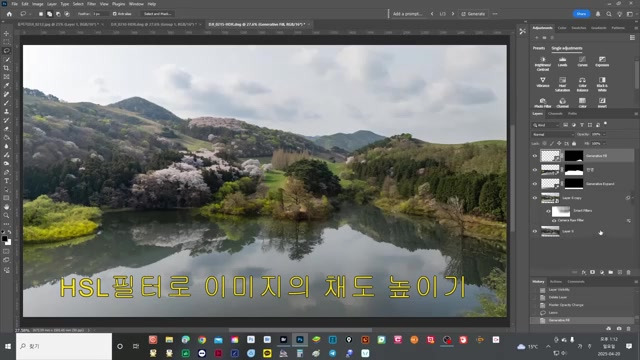
AI 활용 설정
사진 설명을 입력하세요.
색상 채도 올리기 준비
색상 채도를 올리는 작업은 마스크 작업이 아니므로, 현재 상태에서는 할 수 없다.
모든 레이어를 하나의 레이어로 병합(Ctrl+Alt+Shift+E)한다.
HSL(Hue, Saturation, Lightness) 필터를 사용하여 채도를 올리는 방법을 선호한다.
HSL 필터 적용 과정
병합된 레이어를 복사(Ctrl+J)한다.
'필터(Filter)' 메뉴에서 '기타(Other)' > 'HSB/HSL'을 선택한다.
기본값인 HSB 대신 HSL 필터를 선택하고 '확인(OK)'을 클릭한다.
사진이 데칼코마니처럼 바뀐다.
'채널(Channels)' 패널을 열고, Ctrl 키를 누른 채 '그린(Green)' 채널을 클릭하여 선택한다.
그린 채널은 최솟값을 가지고 있기 때문에 선택한다.
'레이어(Layers)' 패널로 돌아와서, HSL 필터가 적용된 레이어의 눈을 감기거나 휴지통에 버린다.
선택된 부분만 남게 된다.
'조정(Adjustments)' 패널에서 '색조/채도(Hue/Saturation)' 창을 불러온다.
채도(Saturation) 슬라이더를 최댓값인 100으로 끌어올린다.
이로써 화려한 색상으로 표현된 사진이 완성된다.
최종 채도 조절
완성된 사진의 채도가 너무 과하다고 느껴질 경우, '색조/채도' 레이어의 오파시티(Opacity) 값을 조절한다.
오파시티를 0으로 내리면 원래 값으로 돌아오고, 적당히 올려주면 원하는 채도를 얻을 수 있다.
예를 들어, 50%나 60% 정도로 조절하여 만족스러운 화려한 사진을 만든다.
작업 마무리
이 시간 동안 작업한 모든 레이어를 선택하고 그룹(Ctrl+G)으로 묶는다.
그룹의 눈을 감기면 보정 전 사진을, 눈을 뜨면 보정 후 사진을 비교할 수 있다.
이로써 보정 작업이 완료된다.