
포토샵 툴 환경을 정리하고 저장하는 방법은?
포토샵에서 작업 영역을 설정한 후, 편집 메뉴의 '환경 설정'에서 홈 화면 표시를 끄고, 도구에서 마우스 스크롤 휠로 확대/축소를 설정한 뒤, '창' 메뉴에서 필요한 툴들을 꺼내어 배치하고 '새 작업 영역'으로 저장 하면 됩니다
포토샵 환경 설정 시 유의할 점은?
사양이 낮은 컴퓨터의 경우, 그래픽 프로세서 설정을 해제하여 램 사용을 줄일 수 있습니다
레이어 패널의 이미지를 크게 보려면 패널 옵션에서 '가장 큰 레이어 이미지'를 선택합니다
작업 영역을 저장할 때 이름을 지정하여 다음에 쉽게 불러올 수 있도록 합니다
포토샵 초보자부터 숙련자까지, 효율적인 작업 환경 설정의 중요성을 깨닫게 해주는 실용적인 가이드입니다. ACR(Adobe Camera Raw)에서 포토샵으로 넘어온 후, 불필요한 요소를 제거하고 자신에게 최적화된 작업 공간을 만드는 구체적인 방법을 배울 수 있습니다. 특히, 홈 화면 비활성화, 스크롤 휠 확대/축소 설정, 그리고 패널 옵션을 통한 레이어 이미지 크기 조절 등 작업 속도를 높이는 핵심 팁을 제공합니다. 또한, 사진 작업에 적합한 컴퓨터 사양 선택과 색상 관리 노하우까지 엿볼 수 있어, 포토샵 활용도를 극대화하고 싶은 분들에게 강력히 추천합니다.
1. ACR(Adobe Camera Raw)에서 포토샵으로 파일 가져오기 및 초기 설정

AI 활용 설정
사진 설명을 입력하세요.
ACR 작업 완료 후 포토샵으로 전환 준비
ACR 모드에서 작업이 완료되면 포토샵 툴 정리 및 환경 설정을 진행해야 한다.
데이터 포토샵으로 가져오기
ACR에서의 이미지 조정: 이미지를 선명하게 하고, 오토 기능을 사용하여 밝은 영역을 낮추고 어두운 영역을 높이는 등 기본적인 조정을 수행한다.
색온도 조절: 해가 넘어가는 골든 아워 이후 블루 아워 시간대에는 카메라의 화이트 밸런스가 오토로 설정될 경우 색온도가 4000K 정도로 낮게 잡히므로, 본인이 직접 색온도를 조절해야 한다.
효과 적용: 텍스처와 명료도를 조금씩 올리고, 헤이즈는 적용하지 않는다.
노출 조정: 노출을 조금 더 밝게 조절하여 전후 비교 시 변화를 확인한다.
포토샵으로 열기: 하단 우측의 '열기' 버튼을 클릭하여 포토샵으로 파일을 가져온다. '완료'는 작업을 마치는 것이고, '취소'는 창을 닫는 것이므로 주의해야 한다.
XMP 파일의 역할: ACR에서 작업한 내용은 XMP 파일로 저장되며, 이는 환경 설정 데이터이므로 굳이 삭제할 필요가 없다.
포토샵 홈 화면 비활성화 필요성: 브릿지를 통해 파일을 가져와 포토샵에서 작업하는 경우, 구차하게 홈 화면이 필요 없으므로 비활성화하는 것이 좋다.
2. 포토샵 환경 설정 최적화

AI 활용 설정
사진 설명을 입력하세요.
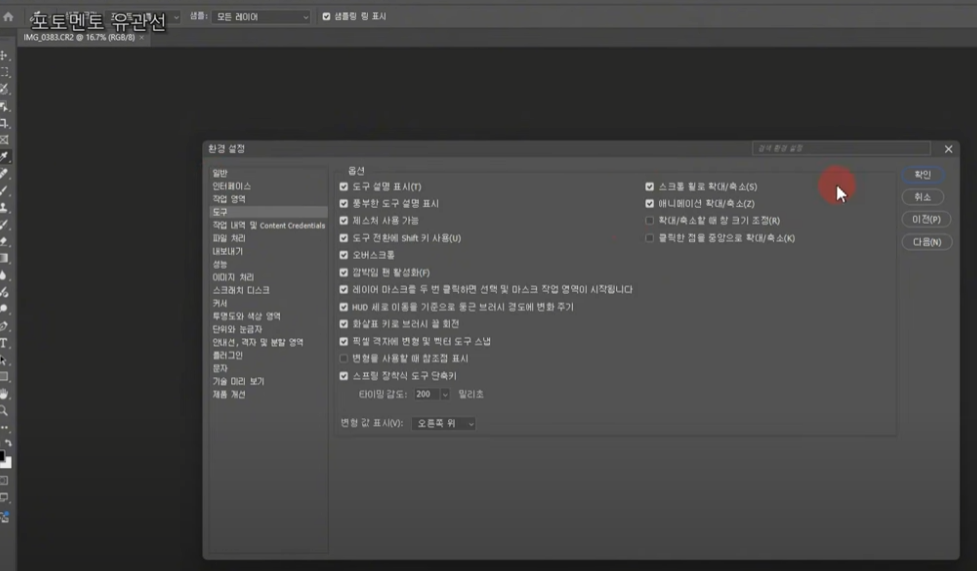
환경 설정(Preferences) 접근: 편집(Edit) 메뉴의 맨 아래에 있는 환경 설정(Preferences)으로 들어간다.
홈 화면 표시 비활성화: 홈 화면이 계속 표시되는 것을 원치 않는다면, 해당 옵션을 체크 해제하여 앞으로 홈 화면이 보이지 않도록 설정한다.
브릿지를 사용하는 사용자에게는 홈 화면이 의미가 없으므로 비활성화하는 것이 효율적이다.
스크롤 휠 확대/축소 설정: 도구(Tools) 설정에서 마우스 스크롤 휠로 확대/축소를 할 수 있도록 설정하면 작업이 매우 편리해진다.
보조 설명 표시 설정: 보조 설명(Tool Tips)은 필요에 따라 표시하거나 숨길 수 있다. 포토샵을 오래 사용한 숙련자는 필요 없지만, 초보자는 표시하는 것이 도움이 된다.
컴퓨터 성능 및 그래픽 프로세서 설정:
최신 컴퓨터는 성능이 좋아져 특별히 만질 설정이 많지 않다.
낮은 사양 컴퓨터를 위한 팁: 오래된 노트북이나 PC를 사용하는 경우, 그래픽 프로세서 관련 옵션이 체크되어 있으면 램(RAM)이 부족해져 컴퓨터가 느려질 수 있다.
ACR이 열리지 않거나 포토샵 작업 시 버벅거리는 현상이 발생하면, 그래픽 프로세서 옵션을 해제하여 성능을 개선할 수 있다.
브러시 모양 및 단위 설정:
브러시 모양(예: 분 모양, 십자 타겟 모양) 설정은 크게 중요하지 않으며, 브러시 사이즈 크기로 보는 것이 일반적이다.
단위 및 눈금자: 과거에는 설정을 해야 했지만, 요즘은 가장 많이 쓰는 단위(픽셀, 포인트)로 기본 설정되어 있어 따로 조절할 필요가 없다.
해상도: 카메라 세팅으로 불러온 이미지의 해상도는 300dpi로 잡히며, SNS나 인터넷용은 72dpi로 맞춰져 있으므로 구차하게 조절할 필요가 없다.
결론적으로, 홈 화면 비활성화와 스크롤 휠 확대/축소 두 가지 설정만 확인하고 체크하면 된다.
3. 포토샵 작업 공간 및 패널 구성 최적화
AI 활용 설정
사진 설명을 입력하세요.
AI 활용 설정
사진 설명을 입력하세요.
작업 파일 분리 및 재배치:
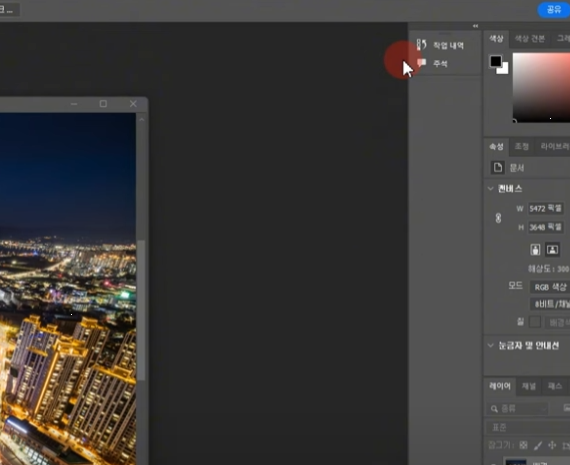
마우스를 파일명에 대고 클릭하여 끌어내리면 작업 파일을 분리할 수 있다.
작업 도구를 변형하기 위해 파일을 분리하는 것이 필요하다.
불필요한 패널 제거 및 필요한 패널 조합:
사진 작업에 가장 이상적인 구성을 위해 불필요한 패널은 닫고 필요한 패널만 조합해야 한다.
제거할 패널: 주석(Annotations), 패턴(Patterns), 색상 견본(Swatches) 등은 사진 작업에 거의 사용되지 않으므로 바깥으로 빼놓고 닫는다.
유지 및 재배치할 패널:
작업 내역(History)과 액션(Actions)은 함께 사용해야 하므로 액션을 이쪽으로 붙인다.
색상(Color)은 가끔 확인하기 위해 필요하므로 분리된 상태에서 작업 공간에 밀착시켜 붙여 놓는다.
그라디언트(Gradients)는 사용한다.
속성(Properties)은 필요하다.
조정(Adjustments)은 필요하므로 밀착시킨다.
레이어 패널 공간 조절:
레이어 패널이 아래까지 꽉 차 있으면 불편할 수 있으므로, 패널을 살짝 움직여 아래 공간을 줄여서 적절한 위치에 붙인다.
레이어, 채널(Channels), 패스(Paths)는 한 묶음으로 가지만, 패스는 그래픽 작업에서 주로 사용되므로 사진 작업에서는 거의 사용하지 않는다.
채널은 RGB 때문에 가끔 사용될 수 있지만, 역시 거의 사용되지 않는다고 볼 수 있다.
추가 패널 및 툴 배치:
글을 써야 할 때는 문자(Character)와 단락(Paragraph) 패널이 세트로 필요하다.
그 외 필요한 툴들은 '창(Window)' 메뉴에서 꺼내어 작업 공간에 밀착시켜 사용한다.
생성형 채우기(Generative Fill) 툴바 위치 고정: 파일을 옮길 때 따라다니는 생성형 툴바가 거슬린다면, 마우스로 끌어 빈 공간이나 상단에 배치한 후 '빠 위치 고정'으로 고정시킨다.
글자를 쓸 공간을 고려하여 대략적인 위치를 잡고 고정하는 것이 좋다.
레이어 및 패널 이미지 크기 조절:
레이어가 작게 보이면 보기가 불편하므로, 패널 탭의 '패널 옵션'에 들어가서 '가장 큰 레이어 이미지'를 선택하여 크기를 키운다.
채널 패널도 마찬가지로 '패널 옵션'에서 큰 이미지로 설정하면 노안이 있는 사용자에게 도움이 된다.
4. 작업 환경 저장 및 추가 팁
작업 영역 저장:
현재 설정된 작업 환경을 다음에도 계속 사용하기 위해 저장해야 한다.
브릿지와 포토샵 모두 '작업 영역(Workspace)' 메뉴에 들어가 '새 작업 영역(New Workspace)'으로 이름을 정하여 저장한다.
기본 툴바 편집:
기본 툴바도 '도구 모음 편집(Edit Toolbar)'에서 사용할 툴과 사용하지 않을 툴을 편집할 수 있다.
하지만 헷갈릴 수 있으므로 굳이 건드리지 않고 그대로 사용하는 것을 권장한다.
만약 툴바가 꼬였다면 '기본값 복원(Restore Defaults)'을 눌러 초기화할 수 있다.
사진 작업자는 포토샵의 많은 툴 중 절반 정도만 사용하며, ACR에서 대부분의 작업을 처리하므로 포토샵 내의 조정(Adjustments)이나 톤(Tone) 관련 툴 사용 빈도가 줄어들고 있다.
따라서 포토샵 수업은 ACR 수업으로 대체되는 추세이며, 현대적인 작업 방식을 가르쳐야 한다.
색상 관리 및 컴퓨터 사양 선택:
자동화 기능: 브릿지 설명에서 언급되었던 자동화(Automate) 기능 등 부수적인 툴들은 다음 수업에서 다룰 예정이다.
색상 설정의 중요성: 인화나 인쇄 시 오류를 줄이려면 색상 설정에 관심을 가져야 한다.
전문가 조언 활용: 색상 설정은 어렵기 때문에 유튜브 등 다른 채널의 전문가(교수님)들이 설명하는 모니터 및 색상 관련 내용을 참고하여 설정하는 것이 좋다.
추천 컴퓨터 사양: 노트북 위주로 작업하는 경우, 해상도가 높고 그래픽 카드와 램이 충분한 게이밍 노트북(예: ASUS AMD)이 사진 작업에 적합하다.
색상 매칭 경험: 게이밍 노트북은 인화 시 색상 밸런스 매칭이 95~100%에 가깝게 잘 나오므로, 별도의 색상 조정 없이도 만족스러운 결과물을 얻을 수 있다.
과거에는 다른 모니터나 조립 PC 등 다양한 환경을 사용해봤지만 색상 매칭이 잘 되지 않았던 경험이 있다.
현재 사용하는 제품이 만족스러워 사양이 느려져도 고집하고 있으며, 교체 시에도 같은 브랜드 제품을 사용할 의향이 있다.
최종 정리:
포토샵을 열어 파일을 불러온 후, 위에서 설명한 화면 구성대로 세팅해 놓으면 편안하게 작업을 할 수 있다.
ACR [Adobe Camera Raw] 기본툴을 익혀보자/AdobePhotoshop2025/포토샵강좌/포토샵보정의기초/어도비 - 하나
어도비 브릿지에서 ACR(Adobe Camera Raw)로 넘어가는 과정부터 사진 보정의 핵심 기본 툴 사용법까지 상세하게 안내하는 콘텐츠입니다. 작업 영역 설정, 사진 등급 지정, 색 공간 및 비트 심도 선택
hanaif.co.kr