반응형

유튜브 영상을 옵시디언에 효율적으로 기록하는 방법은?
옵시디언 플러그인 중 'Timestamp Notes'를 설치하고 활성화한 뒤, 유튜브 영상 URL을 노트에 붙여넣고 단축키(Cmd + Opt + T)를 눌러 영상을 옵시디언 내에서 재생하며 타임스탬프와 함께 기록할 수 있습니다

Timestamp Notes 플러그인 사용 시 주의할 점은?
- 한 노트에 여러 영상이 있을 경우, 스탬프와 영상 링크가 한 쌍으로 움직이므로 잘 구분하여 기록해야 합니다
- 다른 노트로 이동하더라도 영상은 변하지 않으므로, 기록하려는 노트 안의 영상 링크를 눌러야 합니다
- 로컬 비디오는 버튼을 생성하지 않아, 스탬프를 눌러도 원하는 영상으로 이동하지 않으므로, Cmd + P를 눌러 파일을 다시 선택해야 합니다
유튜브와 로컬 비디오를 활용한 효율적인 지식 관리법을 제시하는 영상입니다. 옵시디언(Obsidian)의 'Timestamp Notes' 플러그인을 활용하여 영상 시청 중 핵심 내용을 놓치지 않고 기록하는 구체적인 방법을 알려줍니다. 단순히 영상을 보는 것을 넘어, 필요한 정보를 즉시 메모하고 나중에 쉽게 찾아볼 수 있도록 타임스탬프와 단축키를 설정하는 노하우를 상세히 배울 수 있습니다. 또한, 영상 링크와 기록을 효과적으로 연결하고, 나아가 자신만의 영상 정리 템플릿을 구축하여 지식 관리 시스템을 한층 더 강화하는 실용적인 팁을 얻을 수 있습니다.
1. 유튜브 영상 활용 지식 관리의 중요성 및 옵시디언 연동 소개
- 유튜브 영상의 정보 가치: 오늘날 유튜브는 책과 더불어 질 좋은 정보를 얻을 수 있는 중요한 매체이다.
- 체계적인 지식 관리의 필요성: 유튜브 정보를 체계적으로 수집하고 관리하면 지식 관리가 더욱 효과적이고 강력해질 수 있다.
- 옵시디언 활용 방안: 유튜브를 포함한 다양한 영상에서 얻은 지식을 옵시디언에 효율적으로 기록하는 방법을 알아본다.
2. Timestamp Notes 플러그인 설치 및 기본 설정
2.1. 플러그인 설치 과정
- 플러그인 선택: 옵시디언에서 비디오 정보를 기록하는 여러 플러그인 중 'Timestamp Notes'가 가장 직관적이고 편리하다.
- 설치 단계:
- 설정 메뉴에서 '커뮤니티 플러그인'을 선택한다.
- '커뮤니티 플러그인 탐색'에서 검색창에 'Timestamp'를 입력하여 'Timestamp Notes'를 찾는다.
- 해당 플러그인을 선택한 후 '설치' 버튼을 누른다.
- 설치가 완료되면 '활성화'한다.
- 옵션 접근: 플러그인 활성화 후 바로 옵션으로 이동한다.
2.2. 플러그인 옵션 설정
- 옵션의 단순성: Timestamp Notes 플러그인의 옵션은 매우 단순하게 구성되어 있다.
- 설정 가능한 항목:
- 영상을 지정할 때 자동으로 들어갈 텍스트 설정
- 버튼 및 텍스트 색상 설정
- 영상을 이동시킬 때의 이동 간격(초) 설정
- 추천 설정: 다른 부분은 기본값을 유지하고, 영상 이동 시간만 변경한다.
- 영상을 앞으로 이동하는 시간: 5초로 설정
- 영상을 뒤로 이동하는 시간: 5초로 설정
2.3. 단축키 설정 방법

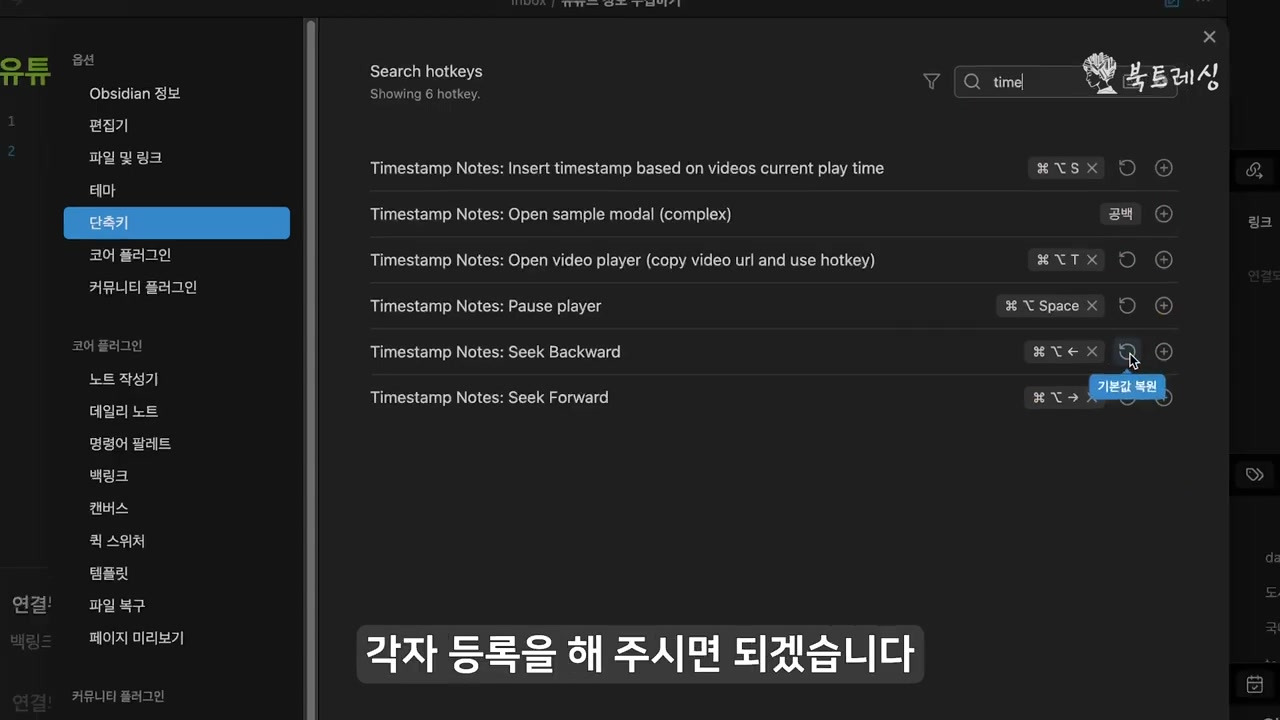
- 단축키 설정 메뉴 접근: 설정 메뉴에서 '단축키'를 선택한 후 검색창에 'time'을 입력하면 관련 옵션들이 나타난다.
- 추천 단축키 설정: 사용 편의성을 고려하여 단축키를 지정한다.
- 타임스탬프 삽입: Cmd + Opt + S
- 비디오 플레이어 열기: Cmd + Opt + T
- 일시정지: Opt + Cmd + Spacebar
- 뒤로 탐색: Opt + Cmd + 방향키 뒤
- 앞으로 탐색: Opt + Cmd + 방향키 앞
- 단축키 충돌 해결:
- 단축키가 빨간색으로 표시되면 다른 단축키와 충돌한다는 의미이다.
- 충돌 시 해당 버튼을 눌러 이미 지정된 단축키를 삭제하거나, 현재 지정하려는 단축키를 다른 것으로 변경하여 등록한다.
- 설정 완료 확인: 두 번째 항목을 제외하고 모든 단축키가 설정되었음을 확인한다.
- 사용자 맞춤 설정: 제시된 단축키를 그대로 사용하거나, 사용자가 편한 대로 변경하여 등록할 수 있다.
3. 유튜브 영상 가져오기 및 기록 방법
- 유튜브 영상 URL 확보: 영상을 가져오기 위해서는 유튜브 영상의 URL 주소가 필요하다.
- 기록할 유튜브 영상을 클릭한다.
- 영상 아래의 '공유' 버튼을 누른다.
- '복사' 버튼을 눌러 URL을 클립보드에 복사한다.
- 옵시디언으로 영상 불러오기:
- 옵시디언 노트에 복사한 URL을 붙여넣기 한다.
- 붙여넣기 한 링크를 드래그하여 선택한다.
- 설정했던 '비디오 플레이어 열기' 단축키(Cmd + Opt + T)를 누른다.
- 단축키를 누르면 링크 색상이 바뀌고, 우측 상단에 영상이 바로 재생되기 시작한다.
- 영상 플레이어 기능 활용:
- 링크를 다시 누르면 우측 상단에서 비디오가 실행된다.
- 유튜브에서와 동일하게 자막 켜고 끄기, 화질 변환, 재생 속도 변경 등이 가능하다.
- 영상 시청 중 기록 및 제어:
- 편집기에 마우스 커서를 둔다.
- 영상을 보다가 중요한 내용이 나오면 '타임스탬프 삽입' 단축키(Cmd + Opt + S)로 스탬프를 찍는다.
- '일시정지' 단축키(Cmd + Opt + Spacebar)로 화면을 일시정지 시킬 수 있다.
- '뒤로 탐색' 단축키(Cmd + Opt + 방향키 좌측)로 5초씩 뒤로 이동하고, '앞으로 탐색' 단축키(Cmd + Opt + 방향키 우측)로 앞으로 이동할 수 있다.
- 타임스탬프 활용:
- 지정된 스탬프를 누르면 해당 시간(예: 00:50)으로 이동한다.
- 스탬프 아래에 '데이터뷰 플러그인 설치'와 같이 기록하고 싶은 내용을 적어주면 된다.
- 간단한 사용법: 이 플러그인은 사용하는 방법이 매우 간단하다.
4. Timestamp Notes 플러그인 사용 시 주의사항
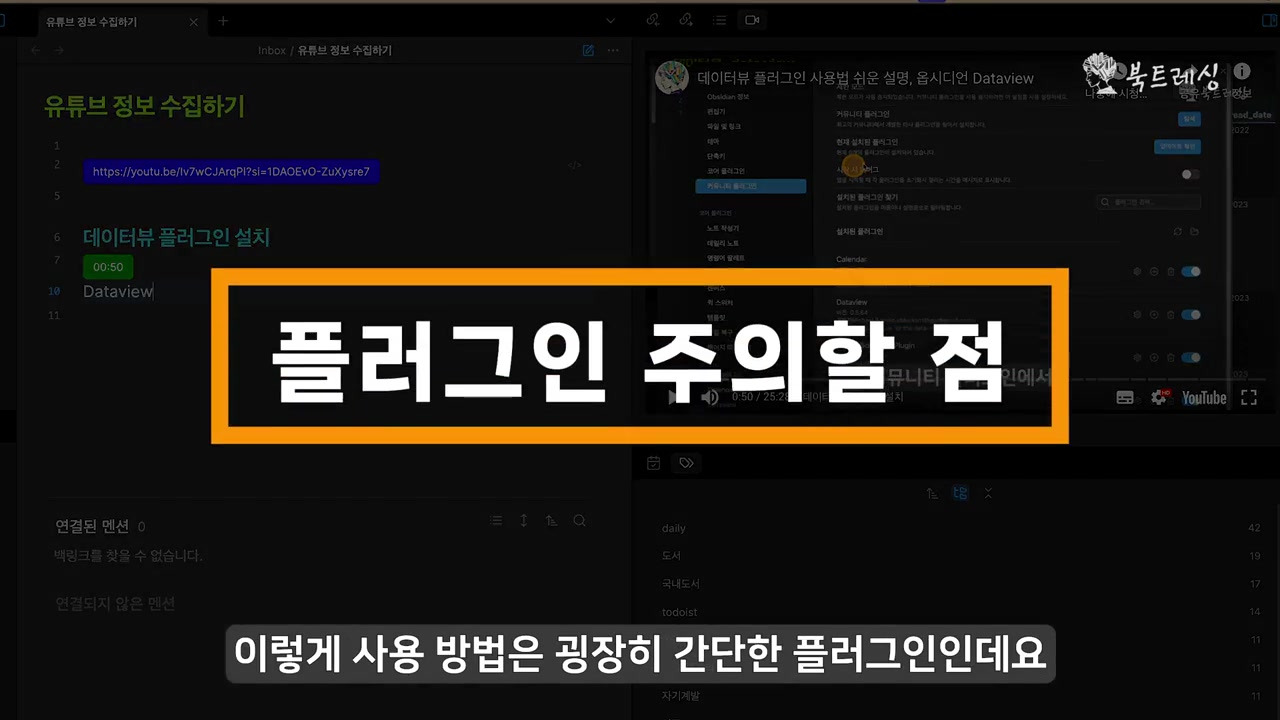
- 타임스탬프와 영상 링크의 연동:
- 타임스탬프 코드에는 단순히 시간만 입력되어 있다.
- 따라서 한 노트에 여러 영상이 있을 경우, 스탬프는 현재 재생 중인 영상에만 적용된다.
- 즉, 스탬프로 기록해 놓은 시간과 영상의 링크는 한 쌍으로 움직여야 한다.
- 한 노트에 여러 영상이 있다면, 헷갈리지 않도록 잘 구분하여 기록해야 한다.
- 다른 노트로 이동 시 영상 재생 유지:
- 한 노트에서 영상을 재생한 후 다른 노트로 이동하더라도 영상은 계속 재생된다.
- 따라서 특정 노트에서 영상을 기록하려면, 반드시 그 노트 안에 있는 영상 링크를 눌러 해당 영상이 재생되는 것을 확인해야 한다.
- 비디오 플레이어 위치 초기화:
- 영상을 재생하면 우측 상단에 비디오가 나오며, 이를 하단이나 좌측으로 옮길 수 있다.
- 그러나 링크를 다시 누르면 비디오는 다시 우측 상단으로 이동한다.
- 듀얼 모니터 활용 및 전체 화면:
- 영상을 더 크게 보거나 듀얼 모니터를 이용해 따로 기록하고 싶다면, '새 창으로 이동 또는 열기' 기능을 사용한다.
- 새 창에서 노트가 열리면 화면을 드래그하여 키우거나, 우측 하단의 전체 화면 버튼을 눌러 영상을 재생하고 새 창에서 기록할 수 있다.
5. 로컬 비디오 기록 방법 및 주의사항
- 로컬 비디오 기능 확인:
- 설정 - 커뮤니티 플러그인 - Timestamp Notes 플러그인으로 이동한다.
- 플러그인 옵션 하단에 '로컬 비디오' 기능이 있음을 확인한다.
- 로컬 비디오의 한계: 로컬 비디오 기능은 현재 버튼을 생성하지 않는다.
- 로컬 비디오 불러오기:
- 새 노트를 열고 Cmd + P를 누른 후 'Timestamp'를 검색한다.
- Timestamp Notes에서 사용 가능한 명령들이 나타나며, 이 중 'Open Sample Modal'은 단축키가 따로 지정되어 있지 않다.
- 'Open Sample Modal'을 누르면 파일을 선택할 수 있는 팝업이 나타난다.
- '파일 선택'을 누르고 원하는 영상을 선택하면 우측 상단에 영상이 시작된다.
- 로컬 비디오 제어:
- 유튜브 영상과 동일하게 단축키로 영상을 멈추거나, 앞으로/뒤로 이동할 수 있다.
- 타임스탬프도 동일하게 만들 수 있다.
- 플레이어에서 음량 조절, 전체 화면 전환, 재생 속도 변경 등이 가능하다.
- 로컬 비디오 관리의 어려움:
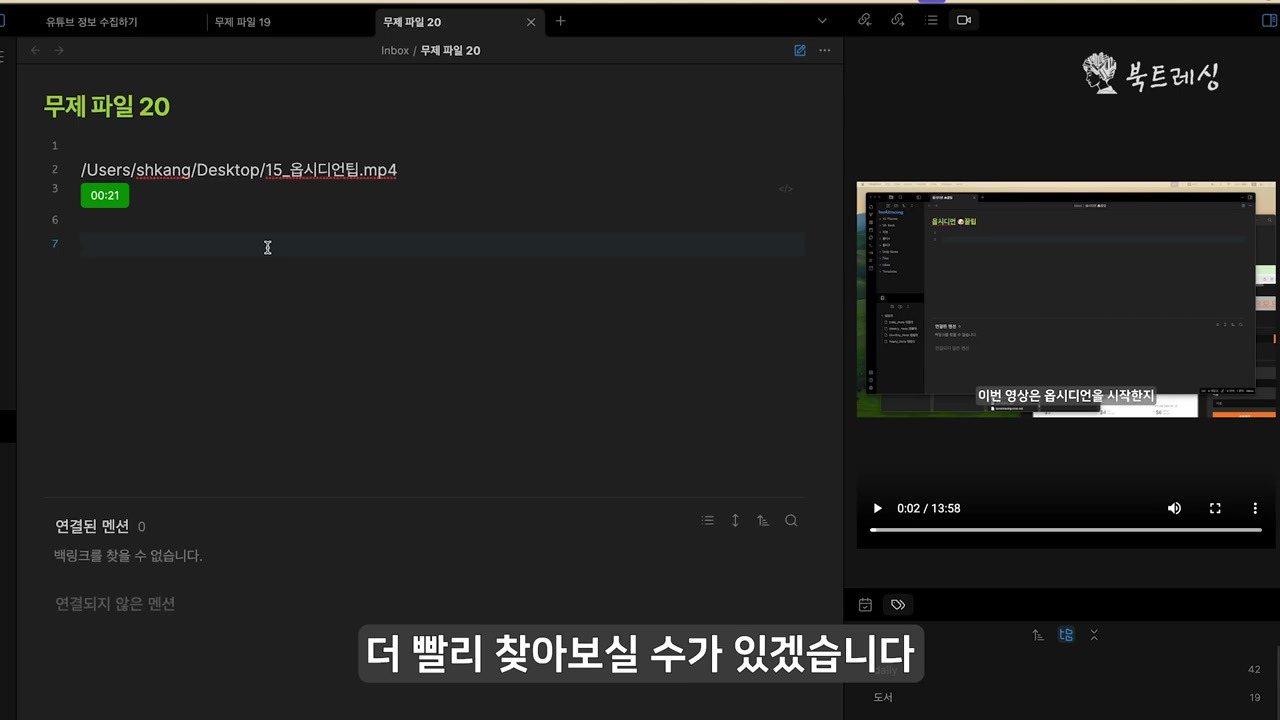
- 로컬 비디오는 버튼을 만들지 않기 때문에, 다른 영상을 재생한 후 다시 돌아와 스탬프 버튼을 눌러도 원하는 영상으로 이동할 수 없다.
- 따라서 매번 Cmd + P를 눌러 'Open Sample Modal'을 통해 파일을 다시 선택해야 한다.
- 이러한 방식으로 관리하면 어떤 영상에 대한 기록인지 헷갈릴 수 있다.
- 로컬 비디오 관리 추천 방법: 지난 Tip 영상에서처럼 영상의 경로를 복사하여 노트에 함께 남겨두면 나중에 컴퓨터 내의 비디오를 더 빨리 찾아볼 수 있다.
6. 영상 정리 템플릿 만들기
- 새 노트 생성 및 제목 설정: 새 노트를 만들고 '영상 정리 템플릿'과 같은 제목을 지정한다.
- 프론트매터(Frontmatter) 추가: 템플릿 상단에 프론트매터를 넣어 영상 정보를 구조화한다.
- video_title: 영상 제목
- study_date: 학습 날짜
- source: 출처 (예: 유튜브)
- youtube_channel: 유튜브 채널명 (유튜브 영상일 경우)
- video_url: 영상 URL
- content: 영상 내용 요약
- field: 영상 분야
- series: 시리즈 정보
- 태그 추가: 기본적으로 #video 태그가 고정값으로 들어가도록 설정한다.
- 단축키 기록: 자주 사용하지 않아 단축키를 잊어버릴 수 있으므로, 템플릿에 단축키 정보를 간단히 기록해 둔다.
- 예: Cmd, Opt, Y는 비디오 열기
- 자유로운 템플릿 구성: 위 내용 외에 어떤 주제에 관한 것인지, 내용은 어떤 것인지 등은 자유롭게 템플릿화하여 기록할 수 있다.
미니멀 테마 100% 활용하기, 옵시디언 커스텀 – 15 바로가기
미니멀 테마 100% 활용하기, 옵시디언 커스텀 - 15 - 하나이프 블로그
옵시디언 미니멀 테마는 카드 뷰, 이미지 그리드, 헤딩 및 텍스트 스타일 커스터마이징 기능을 제공하여 사용자가 노트를 시각적으로 더욱 효과적으로 구성하고 관리할 수 있도록 돕습니다
hanaif.co.kr
반응형
'인터넷' 카테고리의 다른 글
| 옵시디언 추천 플러그인 7가지, 쉬운 사용법 설명 - 16 (0) | 2025.09.05 |
|---|---|
| 미니멀 테마 100% 활용하기, 옵시디언 커스텀 - 15 (0) | 2025.09.05 |
| 옵시디언 필수 꿀팁 모음, 코드 붙이기, 외부파일 첨부, 테이블, 단축키 - 13 (0) | 2025.09.04 |
| Todoist x 옵시디언 연동해서 할 일 관리 하기, 생산성 증가 투두이스트 - 12 (0) | 2025.09.04 |
| 옵시디언으로 월간, 연간 노트 만들기, Tracker 플러그인으로 습관 추적-11 (0) | 2025.09.04 |