
옵시디언에서 Tracker 플러그인을 활용하여 월간 및 연간 노트를 만드는 방법은?
옵시디언에서 Tracker 플러그인을 활용하여 월간 및 연간 노트를 만들려면 Monthly 및 Yearly 폴더와 템플릿 파일을 생성하고, Auto Note Mover와 Periodic Notes 플러그인 설정을 변경한 뒤, 데일리 노트 프론트 매터에 습관 추적을 위한 정보를 추가하고 Tracker 플러그인을 설치하여 Monthly 노트에 운동 습관 및 독서 습관 그래프를, Yearly 노트에 중요한 날과 읽은 책 리스트, 월간 리뷰를 데이터뷰 코드로 작성 하면 됩니다.
Tracker 플러그인으로 Monthly 노트에 운동 습관을 추적하는 방법은?
- searchType: frontmatter와 SearchTarget: Exercise를 설정하여 데일리 노트의 프론트 매터에서 운동 여부 정보를 가져옵니다.
- folder: 10_Planner/11_Daily와 같이 데일리 노트가 저장된 폴더를 지정합니다.
- month: 를 입력하여 캘린더 형식으로 표시하고, startWeekOn: mon으로 한 주의 시작을 월요일로 설정합니다.
- datasetName: 운동 습관 기르기로 제목을 지정하고, initmonth: <% tp.file.title %>로 현재 월에 해당하는 캘린더가 보이도록 설정합니다.
- heatherMonthColor: orange와 같이 색상을 변경하거나, mode: annotation과 아이콘을 설정하여 운동한 날을 아이콘으로 표시할 수 있습니다.
이 콘텐츠는 옵시디언(Obsidian)을 활용한 월간/연간 노트 시스템 구축의 모든 과정을 상세히 안내합니다. 데일리 노트에서 확장하여 tracker 플러그인으로 습관을 시각적으로 추적하고, 중요한 날과 독서 기록, 월간 리뷰를 한눈에 볼 수 있는 나만의 대시보드를 만드는 방법을 배울 수 있습니다. 단순히 기능을 소개하는 것을 넘어, auto note mover, periodic notes, Templater, dataview등 다양한 플러그인을 유기적으로 연결하여 개인의 필요에 맞춘 강력한 지식 관리 도구를 완성하는 실질적인 노하우를 제공합니다. 복잡한 정보 속에서 나만의 패턴을 발견하고, 장기적인 목표 달성을 위한 효율적인 자기 관리 시스템을 구축하고 싶다면 이 가이드가 큰 도움이 될 것입니다.
1. 월간(Monthly) 및 연간(Yearly) 노트 시스템 개요
- 데일리/위클리 노트에서 확장: 기존에 구축된 데일리 노트와 위클리 노트 시스템을 월간 및 연간 단위로 확장하는 과정이다.
- 핵심 내용 요약:
- Tracker 플러그인 설치: 습관 추적을 위해 Tracker 플러그인을 추가로 설치한다.
- 데일리 노트 정보 시각화: 데일리 노트에 입력된 정보를 월간 노트에서 시각적으로 모아볼 수 있도록 설정한다.
- 연간 노트 기능: 연간 노트에는 한 해 동안의 중요한 날과 월간 리뷰를 모아볼 수 있는 코드가 포함된다.
- 선행 학습 권장: 본 내용은 이전 영상들, 특히 데일리 노트영상의 내용을 포함하므로, 이전 영상들을 시청하는 것이 권장된다.
2. 월간/연간 노트 폴더 및 템플릿 생성
- 폴더 생성:
- 10 Planner 폴더 내에 13 Monthly 폴더를 생성한다.
- 10 Planner 폴더 내에 14 Yearly 폴더를 추가로 생성한다.
- 템플릿 파일 생성:
- Templates 폴더에 Monthly_Note 템플릿을 생성한다.
- Templates 폴더에 Yearly_Note 템플릿을 추가로 생성한다.
3. 플러그인 설정 변경
- Auto Note Mover 설정:
- Auto Note Mover 설정에 두 가지 규칙을 추가한다.
- 13 Monthly 폴더와 #monthly 태그를 연결한다.
- 14 Yearly 폴더와 #yearly 태그를 연결한다.
- Periodic Notes 설정:
- Periodic Notes 설정에서 Monthly notes와 Yearly notes 부분을 활성화한다.
- 템플릿 파일 및 폴더 설정:
- Monthly notes의 노트 제목은 연월 형식으로, Yearly note는 연도 형식으로 설정한다.
- Monthly notes의 템플릿은 Monthly_Note로, 폴더는 Monthly로 선택한다.
- Yearly note의 템플릿은 Yearly_Note로, 폴더는 Yearly로 선택한다.
- 포맷 부분은 따로 수정할 필요가 없다.
4. 데일리 노트 프론트 매터 추가 및 활용

- 기존 프론트 매터 활용: 데일리 노트영상에서 만들었던 important_date와 achievement를 활용한다.
- important_date는 체크박스, achievement는 텍스트 형식으로 만든다.
- 새로운 프론트 매터 추가:
- reading_book: 리스트 형식으로 오늘 읽은 책을 기록한다.
- reading_page: 숫자 형식으로 하루 동안 읽은 페이지 수를 기록한다.
- Exercise: 체크박스 형식으로 운동 여부를 간단히 체크한다.
- 프론트 매터 활용 목적:
- important_date와 achievement: 연간 일정에서 중요하다고 생각되는 성취를 체크하고 기록한다.
- reading_book 및 reading_page: 독서 습관을 기르기 위해 읽은 책과 페이지 수를 트래킹한다.
- Exercise: 운동 습관을 간단히 추적한다.
5. 월간 노트 생성 및 자동 이동 설정
- 월간 노트 생성 방식:
- 13 Monthly 폴더에서 직접 새 노트를 2024-01과 같이 만들 수 있다.
- 권장 방식: 데일리 노트에 있는 월 링크(예: 1월)를 클릭하여 Inbox에 2024-01 노트를 생성한다.
- 자동 폴더 이동:
- 생성된 노트에 #monthly 태그를 추가하면, Auto Note Mover 설정에 따라 13 Monthly 폴더로 자동으로 이동한다.
- Monthly Note 템플릿에 #Monthly 태그가 포함되어 있다면, 노트 생성 및 템플릿적용 시 자동으로 Monthly 폴더로 이동한다.
6. Tracker 플러그인 설치 및 기본 설정
- 플러그인 설치:
- 설정 > 커뮤니티 플러그인 탐색에서 Tracker 플러그인을 검색하여 설치하고 활성화한다.
- Tracker 활용 범위:
- Tracker 플러그인은 다양한 활용이 가능하지만, 본 영상에서는 그래프 방식과 캘린더 방식 두 가지를 주로 다룬다.
- 더 자세한 사용법은 GitHub 페이지의 예시를 참고할 수 있다.
- 옵션 설정:
- folder location은 따로 설정하지 않는다.
- 날짜 형식을 현재 데일리 노트에서 사용하는 형식으로 변경한다.
- 날짜 형식 뒤에 (ddd)를 추가한다.
7. 월간 노트 템플릿 작성: 습관 추적 캘린더

- 월간 노트 이동: 데일리 노트의 월 링크를 클릭하여 해당 월의 월간 노트로 이동한다.
- 프론트 매터: 간단히 #monthly 태그만 포함시킨다.
- Tracker 코드 블록 생성:
- tracker 코드 블록을 생성한다 (```tracker).
- searchType: frontmatter를 설정하여 노트의 프론트 매터에서 정보를 가져오도록 한다.
- SearchTarget: Exercise를 설정하여 데일리 노트의 Exercise 프론트 매터값을 가져온다.
- folder: 10 Planner/11 Daily를 설정하여 데일리 노트가 있는 폴더를 지정한다.
- month:를 입력하여 캘린더 형식으로 표시한다.
- 캘린더 설정 상세 조정:
- 주 시작 요일 변경: startWeekOn: mon을 추가하여 한 주의 시작을 월요일로 변경한다.
- 제목 지정: datasetName: 운동 습관 기르기를 추가하여 캘린더 제목을 설정한다.
- 기본 월 설정: initmonth: <% tp.file.title %>를 추가하여 노트 제목에 해당하는 월이 기본으로 보이도록 설정한다.
- cmd+R로 실행 시 2024년 1월이 표시되며, 다른 노트를 열었다가 복귀해도 1월을 유지한다.
- 색상 변경: heatherMonthColor: orange를 추가하여 월 표시 색상을 변경한다.
- 연속 습관 시각화: 운동을 연속으로 수행한 날은 줄로 연결되어 습관 지속 기간을 확인할 수 있다.
- 아이콘 표시 방식:
- mode: annotation을 추가한다.
- annotation: 🏋️ (운동 아이콘)을 추가하여 운동한 날짜 밑에 아이콘이 표시되도록 한다.
- 다른 습관을 추적하려면 exercise 대신 다른 SearchTarget을 선택하고 이름과 아이콘을 변경하여 사용한다.
8. 월간 노트 템플릿 작성: 독서 습관 추적 그래프 및 요약
- 독서 습관 그래프:
- 독서 습관 헤더를 추가한다.
- Tracker 코드 블록을 사용하여 독서 습관그래프를 생성한다.
- 그래프 내용: 하루에 읽은 페이지 수를 한눈에 볼 수 있으며, 점에 마우스를 올리면 날짜와 읽은 페이지 수가 표시된다.
- 데이터 소스: reading_page 프론트 매터에서 값을 가져온다.
- X축, Y축 라벨, 단위, 색상 등은 필요에 따라 변경할 수 있다.
- 독서 습관 요약:
- Tracker 코드 블록을 사용하여 한 달 동안의 독서 습관을 요약하는 코드를 추가한다.
- 템플릿코드가 포함되어 있으므로 cmd+R로 실행한다.
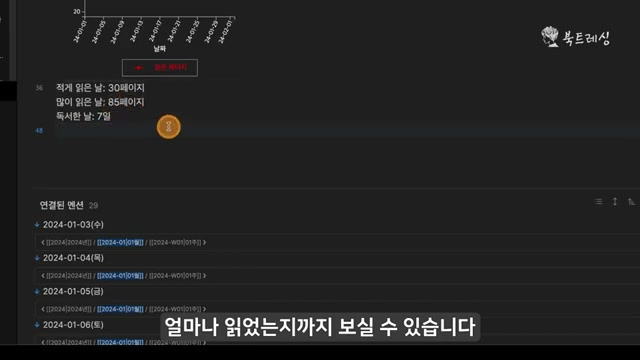
- 요약 내용: 해당 월의 startDate와 endDate가 설정되며, 한 달 동안 독서한 날짜 수, 가장 적게/많이 읽은 페이지 수 등을 확인할 수 있다.
9. 연간 노트 생성 및 데이터뷰 활용: 중요한 날
- 연간 노트 생성:
- 데일리 노트에서 연도 표시된 곳을 클릭하여 연도가 제목인 노트를 생성한다.
- 프론트 매터에 #Yearly 태그를 입력하면 Yearly 폴더로 파일이 이동한다.
- 데이터뷰 코드 블록 생성:
- dataview 코드 블록을 생성한다.
- TABLE 형식으로 설정한다.
- 파일 링크 생성: file.link as 날짜를 입력하여 파일 링크를 날짜로 표시한다.
- 성과 표시: achievement as 성과를 입력하여 데일리 노트의 achievement 내용을 가져온다.
- 데이터 필터링:
- FROM "10 Planner/11 Daily"를 입력하여 데일리 노트가 있는 폴더를 지정한다.
- WHERE important_date = true를 입력하여 important_date가 체크된 노트만 리스팅한다.
- 활용: achievement뿐만 아니라 다른 메타데이터 정보도 가져올 수 있으며, 여러 체크박스 조건을 조합하여 필터링할 수 있다.
10. 연간 노트 데이터뷰 활용: 읽은 책 리스트
- 데이터뷰 코드 블록 생성:
- dataview 코드 블록을 생성한다.
- TABLE 형식으로 설정하고 ID 없이 입력한다.
- 책 제목 및 읽은 날짜 표시:
- reading_book as "책 제목"을 입력한다.
- date_daily as "읽은 날짜"를 입력한다.
- 데이터 필터링 및 정렬:
- FROM "10 Planner/11 Daily"를 입력하여 데일리 노트폴더를 지정한다.
- WHERE contains(file.name, "<% tp.file.title %>")를 입력하여 현재 연간 노트의 연도(tp.file.title)를 포함하는 파일만 가져온다.
- AND reading_book을 입력하여 reading_book 프론트 매터값이 있는 노트만 포함한다.
- 템플레이터를 먼저 실행(cmd+R)하여 확인한다.
- 책 제목별 그룹화:
- FLATTEN reading_book을 입력하여 reading_book 리스트를 개별 항목으로 분리한다.
- GROUP BY reading_book을 입력하여 책 제목별로 그룹화한다.
- rows.date_daily를 입력하여 그룹화된 책 제목 아래에 읽은 날짜를 표시한다.
- 결과: 책이 하나로 묶이고 읽은 날짜가 순서대로 정렬되어 한눈에 파악하기 쉽다.
11. 연간 노트 데이터뷰 활용: 월간 리뷰

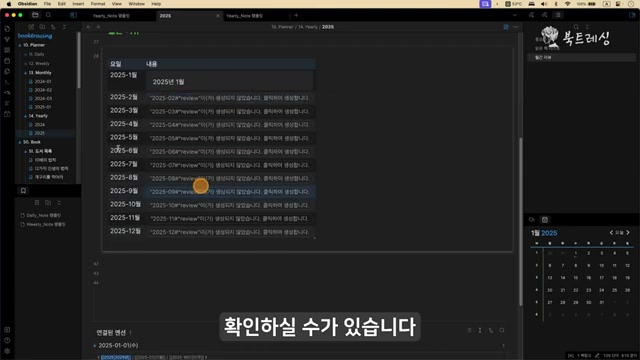
- 월간 리뷰 목적: 매월 있었던 중요한 내용을 표로 한눈에 볼 수 있도록 한다.
- 데이터뷰 코드 블록 생성:
- dataview 코드 블록을 생성하고 준비된 코드를 붙여넣는다.
- cmd+R로 실행하면, 현재 생성된 월간 노트에 ^review 식별자가 있는 섹션을 찾을 수 없다는 메시지가 나타난다.
- 월간 노트에 리뷰 내용 추가:
- 월간 노트의 아무 곳에나 >1월은 겨울이다 ^review와 같이 인용문과 ^review 식별자를 추가한다.
- 대안: 위클리 노트에서처럼 월간 노트에 ## 월간 리뷰 섹션을 만들고, 콜아웃(> [!INFO] 2월도 춥다) 안에 내용을 입력한 후 ^review 식별자를 추가할 수 있다.
- 이렇게 추가된 내용은 연간 노트의 월간 리뷰표에 표시된다.
12. 템플릿 최종 적용 및 테스트
- 코드 되돌리기: 실행된 코드를 다시 원본 상태로 되돌린다.
- 템플릿 파일 업데이트:
- Yearly_Note 템플릿: 소스 모드에서 전체 코드를 복사하여 Yearly_Note 템플릿 파일에 붙여넣고 이상 여부를 확인한다.
- Monthly_Note 템플릿: 소스 모드에서 전체 코드를 복사하여 Monthly_Note 템플릿 파일에 붙여넣고 이상 여부를 확인한다.
- 월간 노트 템플릿 테스트:
- 3월의 아무 날짜를 누른 후 3월을 눌러 Monthly_Note 템플릿을 적용한다.
- cmd+R을 눌러 템플레이트 명령어를 실행하고 변경 사항을 확인한다.
- 3월 1일 데일리 노트에 exercise 체크 및 reading_page에 50을 입력한다.
- 월간 노트에서 운동 습관및 독서 습관이 잘 작동하는지 확인한다.
- 연간 노트 템플릿 테스트:
- 14 Yearly 폴더에서 새 노트 2025를 생성하고 Yearly_Note 템플릿을 적용한다.
- cmd+R로 실행한다.
- 2025년 1월 1일 데일리 노트를 생성하고 Important_date 체크 및 2025년이다를 입력한다.
- 연간 노트에서 중요한 날이 잘 작동하는지 확인한다.
- 읽은 책에 10배 법칙을 추가하고 연간 노트에서 리스트에 잘 들어왔는지 확인한다.
- 월간 리뷰를 생성하고 템플릿을 적용한 후 2025년 1월 ^review를 입력한다.
- 연간 노트에서 월간 리뷰가 잘 작동하는지 확인한다.
13. 마무리
- 시스템 구축 완료: 데일리 노트부터 연간 노트까지의 시스템 구축이 완료되었다.
- 개인화의 중요성: 각자의 스타일과 필요에 따라 시스템을 직접 만들면서 세상에 단 하나뿐인 관리 도구를 완성할 수 있다.
- 다음 콘텐츠 예고: 할 일 관리 앱을 옵시디언과 연결하여 기능을 강화하는 방법에 대해 다룰 예정이다.
Todoist x 옵시디언 연동해서 할 일 관리 하기, 생산성 증가 투두이스트 – 12 바로가기
Todoist x 옵시디언 연동해서 할 일 관리 하기, 생산성 증가 투두이스트 - 12 - 하나이프 블로그
옵시디언에서 Todoist 플러그인과 Todoist Sync 플러그인을 설치하고, Todoist API 토큰을 연동하여 옵시디언에서 할 일을 등록하고 Todoist에서 확인하거나, Todoist에서 등록한 할 일을 옵시디언에서 필터
hanaif.co.kr
'인터넷' 카테고리의 다른 글
| 옵시디언 필수 꿀팁 모음, 코드 붙이기, 외부파일 첨부, 테이블, 단축키 - 13 (0) | 2025.09.04 |
|---|---|
| Todoist x 옵시디언 연동해서 할 일 관리 하기, 생산성 증가 투두이스트 - 12 (0) | 2025.09.04 |
| 옵시디언 주간 계획 자동화, 위클리 노트 소스 코드-10 (0) | 2025.09.04 |
| 데이터뷰 플러그인 사용법 쉬운 설명, 옵시디언 Dataview - 9 (0) | 2025.09.04 |
| 옵시디언 데일리 노트로 시간 관리 일정 관리, 플래너, 다이어리 - 8 (0) | 2025.09.04 |