반응형

옵시디언 템플릿 직접 만들어보기, 콜아웃 기능, 영화 리뷰 예시
옵시디언 사용자라면 누구나 꿈꾸는 나만의 맞춤형 노트 시스템을 구축하는 실질적인 방법을 제시합니다. 이 콘텐츠는 단순한 기능 설명을 넘어, 영화 리뷰 템플릿 제작 과정을 통해 Templater 플러그인의 강력한 활용법을 단계별로 안내합니다.
특히 tp.file.title.split 명령어와 콜아웃 기능을 활용하여 정보를 시각적으로 정리하고, 프론트매터와 템플릿 핫키 설정을 통해 작업 효율을 극대화하는 노하우를 배울 수 있습니다. 복잡한 정보도 깔끔하게 정리하고 싶은 분들에게 이 영상은 옵시디언 활용의 새로운 지평을 열어줄 것입니다.

1. 옵시디언 템플릿 활용법 소개 및 준비
- Templater 플러그인 활용법 소개
- 이전 영상에서 다룬 Templater 플러그인 명령어에 이어, 이번 영상에서는 실제 활용 방법을 다룬다.
- 선행 학습 권장
- 프론트매터, 마크다운 등 옵시디언의 기본 기능을 모르는 사용자는 이전 관련 영상을 먼저 시청하는 것이 좋다.
2. 영화/드라마 리뷰 템플릿 제작 과정
2.1. 템플릿 노트 생성 및 프론트매터 설정
- 새 노트 열기 및 템플릿 구상
- 옵시디언 편집기 화면에서 새 노트를 열어 글을 작성한다.
- 영화나 드라마 리뷰 템플릿을 만드는 것을 예시로 든다.
- 템플릿은 특별한 노트가 아니므로, 직접 노트를 작성하며 필요한 부분을 찾아가는 것이 좋다.
- 영화 리뷰 예시 설정
- 1000만 관객을 돌파한 영화 '서울의 봄' 리뷰 작성을 가정한다.
- 제목 형식은 '리뷰_영화_서울의 봄'과 같이 작성한다.
- 프론트매터 추가 및 속성 정의
- 제목 아래 첫 줄에 ---를 입력하여 프론트매터 창을 연다.
- 프론트매터에 필요한 요소들을 추가한다.
- 제목 (title)
- 미디어 타입 (media_type)
- 감독 (director)
- 배우 (cast): 여러 명의 배우를 위해 Property Type을 List로 선택한다.
- 관람일 (watch_date): Property Type을 date 날짜 형식으로 설정한다.
- 별점 (stars)
- 포스터 URL (poster_url)
- 관련 노트 (related_notes): 리스트 형식으로 작성한다.
- 태그 (tags): 영화 관련 태그를 넣는다.
- tp.file.title.split 명령어 활용
- title 속성에 tp.file.title.split 명령어를 추가한다.
- split 명령어 설명: slice 명령어보다 더 자세하게 텍스트를 지정할 수 있다.
- split 명령어는 괄호 안에 큰따옴표로 구분자를 추가한다.
- 예시 제목 '리뷰_영화_서울의 봄'에서 밑줄(_)을 구분자로 사용하면, 밑줄을 기준으로 텍스트를 잘라 첫 번째, 두 번째, 세 번째 중에서 선택할 수 있다.
- 선택은 대괄호 [] 안에 번호를 넣어 지정하며, 번호는 0부터 시작한다.
- 명령어는 <%로 시작하고 %>로 마무리한다.
- 명령어가 보이지 않을 때는 양쪽에 백틱(` ``)을 추가하여 표시할 수 있다.
- 프론트매터 값 적용
- tp.file.title.split 명령어를 복사하여 title과 media_type 속성의 값(value)으로 붙여넣는다.
- title은 '서울의 봄'이 세 번째에 있으므로 번호를 2로 변경한다.
- media_type은 '영화'이므로 번호를 1로 변경한다.
- 명령어 작동 확인
- Cmd+R을 눌러 확인하면, title에 '서울의 봄', media_type에 '영화'가 자동으로 들어간 것을 확인할 수 있다.
- 이는 '리뷰_영화_제목' 형식으로 노트를 만들고 템플릿을 적용하면 해당 정보가 자동으로 입력됨을 의미한다.
- 프론트매터 세부 정보 입력
- director는 김성수, cast는 황정민, 정우성, 이성민 등으로 입력한다.
- watch_date는 달력 아이콘을 눌러 날짜를 선택한다.
- stars는 지난 1편에서 사용했던 별점 선택 명령어를 가져와 붙여넣는다.
- 첫 번째 부분은 선택 시 보여지는 것이고, 두 번째 부분은 값으로 들어가는 부분이다.
- 쌍을 이루어 개수를 맞춰 입력해야 한다.
- poster_url은 인터넷에서 검색한 포스터 URL을 붙여넣는다.
- URL 형식으로 보이지만, 나중에 Dataview 플러그인 활용 시 필요하다.
- related_notes는 다른 노트를 선택하여 추가한다.
- tags는 영화마다 다른 방식으로 입력할 수 있다.
- 프론트매터 부분은 이와 같이 완성된다.
2.2. 본문 내용 작성 및 콜아웃 기능 활용
- 리뷰 작성 날짜 자동 입력
- 본문에 Heading2로 '리뷰 작성 날짜'를 입력하고 다음 줄에 템플레이터 명령어를 넣는다.
- 이 명령어는 파일이 생성된 날짜(연도, 월, 일, 요일)가 자동으로 들어가게 한다.
- Cmd+R로 확인하면, 별점 선택 후 오늘 날짜와 요일이 자동으로 작성되는 것을 볼 수 있다.
- 예고편 영상 임베드
- 유튜브에서 가져온 예고편 영상 URL을 붙여넣는다.
- 마크다운 설명 영상에서처럼, 양옆에 괄호로 URL을 넣고 [서울의 봄 예고편]과 같이 대체 텍스트를 사용하여 영상 링크를 만든다.
- 링크 앞에 느낌표(!)를 붙이면 영상이 임베드되어 표시된다.
- 영화 소개 및 소제목 추가
- 영화 소개를 간단히 검색하여 가져와 넣는다.
- 리뷰 작성을 위한 소제목들을 추가한다: '영화 줄거리', '캐릭터 및 연기', '연출 및 촬영', '오디오 OST', '결론', '추가 노트' 등.
- 콜아웃 기능 활용
- 영화 줄거리 등 특정 내용을 눈에 띄게 강조하고 싶을 때 콜아웃을 사용한다.
- 콜아웃 작성 방법: 인용 기호(>), 대괄호([]), 느낌표(!), 콜아웃 타입(Note)을 넣고 그 아래에 내용을 작성한다.
- 콜아웃 타입 변경: 마우스 우측 버튼을 눌러 'Callout Type'에서 다른 타입을 선택하면 아이콘과 색상이 변경된다.
- 'Others'를 눌러 더 많은 타입을 선택하거나, 플러그인을 설치하여 원하는 색상이나 문구를 추가할 수도 있다 (이 영상에서는 다루지 않음).
- 예시에서는 'summary' 타입으로 선택한다.
- 다른 소제목에도 콜아웃을 복사하여 붙여넣으면 글을 더 깔끔하게 완성할 수 있다.
3. Dataview 플러그인 미리보기 및 템플릿 정리
3.1. Dataview 플러그인 활용 예시 (미리보기)
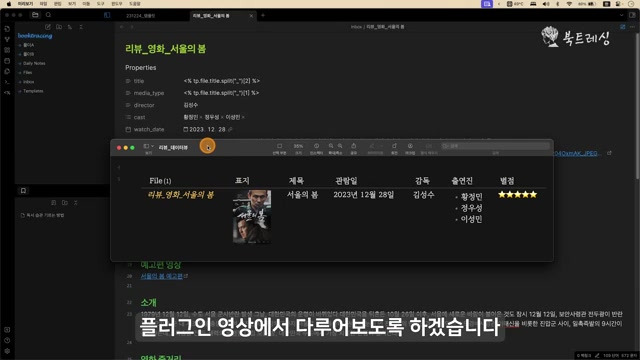
- 포스터 URL을 넣은 이유: Dataview 플러그인을 이용하면 노트들을 표 형식으로 만들어서 보여줄 수 있다.
- 예시 확인: 현재는 리뷰 노트가 하나뿐이지만, 노트가 쌓이면 한눈에 여러 노트를 보고 정렬할 수 있게 된다.
- 향후 다룰 내용: Dataview 플러그인 영상에서 자세히 다룰 예정이다.
3.2. 템플릿 형식으로 노트 정리
- 템플릿 변환 작업: 현재 작성된 노트를 템플릿 형식으로 바꿔야 한다.
- 값(value) 삭제: 템플릿은 특별한 기능이 있는 것이 아니므로, 동적인 데이터가 아닌 고정된 값들은 삭제해야 한다.
- 노트 생성 시마다 변경되는 동적인 데이터(예: 날짜)는 그대로 두지만, 새 노트 작성 시 직접 입력해야 하는 부분(예: 영화 줄거리, URL)은 빈칸으로 남겨둔다.
- 날짜, URL, 예고편 영상 제목 등을 지우고 빈칸으로 남겨놓는다.
- 템플릿 이름 지정
- 기억하기 쉬운 제목으로 템플릿 이름을 정한다.
- 예시에서는 '영화 드라마 리뷰 템플릿'으로 지정한다.
- 옵시디언 제목 변경 유의사항
- 제목을 입력해도 바로 바뀌지 않을 수 있다.
- 본문의 아무 곳이나 클릭하면 제목이 변경된다.
3.3. 템플릿 폴더로 이동
- 템플릿 폴더 지정: 만든 템플릿을 'Templates' 폴더로 이동해야 한다.
- 파일 이동 방법: Cmd+P를 누르고 명령 입력에 '이동'을 입력하여 '파일을 다른 폴더로 이동' 기능을 사용한다.
- 폴더 선택 및 확인: 'Templates' 폴더를 선택하면 노트가 해당 폴더로 이동한 것을 확인할 수 있다.
4. 템플릿 적용 및 핫키 설정
4.1. 템플릿 적용 방법
- 새 노트 생성
- 새 노트를 만들고 '리뷰_드라마_고려 거란 전쟁'과 같이 입력한다.
- 본문을 클릭하여 파일 이름이 변경되도록 한다.
- 템플릿 적용
- Cmd+P를 누르고 'templater'를 입력하여 'Open Insert Template modal'을 선택한다 (단축키: Opt+E).
- 템플릿 폴더 안에 있는 템플릿 목록에서 '영화 드라마 리뷰 템플릿'을 선택하고 별점을 선택하면 동적인 정보들이 자동으로 들어간다.
- 나머지 빈칸 정보들을 추가하며 작성을 완료한다.
4.2. 템플릿 핫키 설정
- 핫키 필요성: 템플릿을 자주 사용한다면 더 쉽게 접근할 수 있는 방법이 필요하다.
- 핫키 설정 경로: 화면 좌측의 설정 → 커뮤니티 플러그인 → Templater → 'Template Hotkeys' 메뉴로 이동한다.
- 핫키 지정 방법
- 빈 곳을 눌러 'Templates' 폴더 안의 템플릿 목록을 확인한다.
- 핫키를 지정할 템플릿을 선택하고 우측의 더하기 버튼을 눌러 핫키를 지정한다.
- 핫키를 지정하지 않아도 Cmd+P로 '리뷰'를 검색하면 템플릿이 검색된다.
- 더 쉽게 접근하고 싶다면, 설정에서 지정한 템플릿의 우측 플러스 버튼을 누르고 필터에 'templater'를 입력한다.
- 단축키가 할당되지 않은 것을 확인하고, 우측 플러스 버튼을 눌러 Cmd+Opt+i와 같은 단축키를 지정한다.
- 핫키 충돌 확인: 지정한 단축키가 다른 단축키와 충돌하지 않으면 정상적인 색상으로 표시된다.
- 만약 Cmd+T와 같이 충돌하는 단축키를 입력하면 붉은색으로 표시되고 좌측 상단에 충돌 메시지가 나타난다.
- 핫키 적용 확인
- 새 노트를 '리뷰_영화_노량'으로 작성하고 본문을 클릭하여 제목을 변경한다.
- 지정한 단축키 Opt+Cmd+i를 누르면 바로 템플릿이 적용된 것을 확인할 수 있다.
- 별점을 누르고 내용을 작성한다.
5. 폴더에 템플릿 지정 및 마무리
5.1. 폴더에 템플릿 지정 방법
- 리뷰 폴더 생성: 리뷰 템플릿이 적용될 '리뷰' 폴더를 만든다.
- Templater 설정 변경
- 좌측 하단의 설정 → 커뮤니티 플러그인 → Templater로 이동한다.
- 'Trigger Templater on new file creation'을 활성화한다.
- 아래에 생성된 'Folder Templates' 메뉴를 활성화한다.
- 'Add New' 버튼을 눌러 폴더에 '리뷰' 폴더를 선택하고, 템플릿은 이전에 만든 템플릿을 선택한다.
- 폴더 템플릿 적용 확인
- 편집기로 돌아와 '리뷰' 폴더에서 마우스 우측 버튼을 누르고 '새 노트'를 선택한다.
- 템플릿이 자동으로 적용된 것을 확인할 수 있다.
- 주의사항: 이 방식으로 노트를 생성하면 노트 제목을 만들기 전에 템플릿이 적용되므로, 노트 제목으로부터 정보를 얻어오는 명령어(예: tp.file.title.split)는 실행되지 않는다.
- 그 외의 부분은 잘 적용된다.
5.2. 결론
- 템플릿 활용의 중요성
- Templater 플러그인을 활용하여 템플릿을 만들고 적용하는 방법을 알아보았다.
- 템플릿은 사용자의 필요에 따라 형태가 달라지므로, 사용법을 익힌 후 자신만의 방법을 찾아가는 것이 중요하다.
- 영화/드라마 리뷰 템플릿을 예시로 들었지만, 데일리 노트, 독서 노트, 기사 등 광범위하게 활용 가능하다.
반응형
'인터넷' 카테고리의 다른 글
| 데이터뷰 플러그인 사용법 쉬운 설명, 옵시디언 Dataview - 9 (0) | 2025.09.04 |
|---|---|
| 옵시디언 데일리 노트로 시간 관리 일정 관리, 플래너, 다이어리 - 8 (0) | 2025.09.04 |
| Templater 플러그인 명령어 사용 방법, 옵시디언 템플릿 - 6 (0) | 2025.09.04 |
| 옵시디언 Tasks 플러그인으로 스마트한 할 일 관리하기, 투두리스트, GTD -5 (0) | 2025.09.04 |
| 옵시디언 마크다운 마스터하기, 초보자 완벽 가이드-4 (0) | 2025.09.04 |