반응형

Templater 플러그인 명령어 사용 방법, 옵시디언 템플릿
옵시디언사용자라면 반드시 알아야 할 templater 플러그인의 핵심 기능을 완벽하게 파헤칩니다. 이 콘텐츠은 단순한 템플릿활용을 넘어, 동적인 데이터를 삽입하여 지식 관리의 효율을 극대화하는 방법을 구체적인 명령어예시와 함께 설명합니다. 노트 생성 날짜, 제목 자르기, 특정 폴더 경로 가져오기 등 실용적인 명령어들을 통해 반복 작업을 줄이고 일관된 형식의 노트를 손쉽게 작성하는 노하우를 얻을 수 있습니다. 특히, tp.system.suggester와 tp.system.prompt 명령어를 활용하여 영화 리뷰나 독서 평가처럼 사용자 입력 기반의 맞춤형 템플릿을 만드는 방법을 배울 수 있어, 옵시디언활용도를 한 단계 끌어올리고 싶은 분들에게 강력히 추천합니다.

1. Templater 플러그인 소개 및 기본 개념
- Templater 플러그인의 필요성:
- 옵시디언은 코어 플러그인으로 템플릿기능을 기본 제공한다.
- 하지만 Templater플러그인을 추가로 사용하면 더욱 강력한 기능을 활용할 수 있어, 옵시디언의 필수 플러그인 중 하나로 여겨진다.
- Templater를 활용하면 동적인 데이터를 템플릿에 삽입할 수 있어 디지털 지식 관리의 장점을 극대화할 수 있다.
- 템플릿의 개념:
- 템플릿은 화이트보드의 월간 계획표와 유사한 개념이다.
- 기본적인 구조를 바탕으로 새로운 데이터를 손쉽게 넣을 수 있어 반복 작업에 유용하다.
- 프론트매터내용이나 글의 구조 등을 미리 템플릿으로 작성해두면, 필요할 때 불러와 일관된 형식의 글을 작성하고 시간을 단축할 수 있다.
2. Templater 플러그인 설치 및 초기 설정

- 플러그인 설치 과정:
- 좌측 하단의 [설정]을 클릭한다.
- [커뮤니티 플러그인]에서 [탐색]을 누른다.
- '플러그인 검색' 창에 ' Templater'를 입력하여 검색한다.
- 검색된 Templater플러그인을 선택하여 설치한다.
- 설치 완료 후 [활성화] 버튼을 눌러 플러그인을 활성화한다.
- 활성화되면 버튼이 [옵션]으로 변경된다.
- Documentation 확인:
- Templater플러그인 설정에서 ' Documentation' 웹페이지 링크를 확인할 수 있다.
- 해당 링크를 통해 플러그인에 대한 간단한 예시와 설명을 볼 수 있다.
- 템플릿 폴더 경로 설정:
- 옵시디언 [설정]으로 이동한다.
- 코어 플러그인의 ' 템플릿' 설정을 먼저 확인한다.
- 'Templates' 폴더를 생성하고, ' 템플릿폴더 경로'를 해당 폴더로 지정한다.
- 커뮤니티 플러그인의 ' Templater' 설정으로 이동한다.
- ' 템플릿폴더 위치'를 위에서 설정한 'Templates' 폴더로 지정한다.
- Hotkey 설정이나 폴더 지정 등 다른 설정은 기본값으로 유지하고, 필요시 추후에 다시 설정한다.
3. Templater 단축키 설정 및 명령어 기본 구조
- 단축키 충돌 방지 및 변경:
- cmd + p를 눌러 명령어입력창을 열고 ' Templater'를 입력하면 Templater관련 기능들을 볼 수 있다.
- 'Replace templates in the active file' 기능의 기본 단축키는 alt + R이다.
- MAC 환경에서 영어 자판 사용 시 alt + R은 특정 기호(®)를 생성하여 충돌이 발생할 수 있다.
- 단축키 변경 방법:
- [설정] → [옵션] → [단축키]로 이동한다.
- 필터에 'replace'를 입력하여 현재 적용된 alt + R 단축키를 확인한다.
- 우측의 플러스 버튼을 눌러 cmd + R로 단축키를 추가한다.
- 기존의 alt + R 단축키는 삭제한다.
- Templater 명령어 기본 구조:
- Templater 명령어는 <% tp로 시작하며, 가독성을 위해 스페이스바로 한 칸 띄우는 것이 좋다.
- tp 다음에 점(.)을 입력하면 사용할 수 있는 명령어 목록이 드롭다운 메뉴로 나타난다.
- 주로 사용되는 명령어는 date, file, system이다.
4. tp.file 명령어 활용: 파일 정보 가져오기

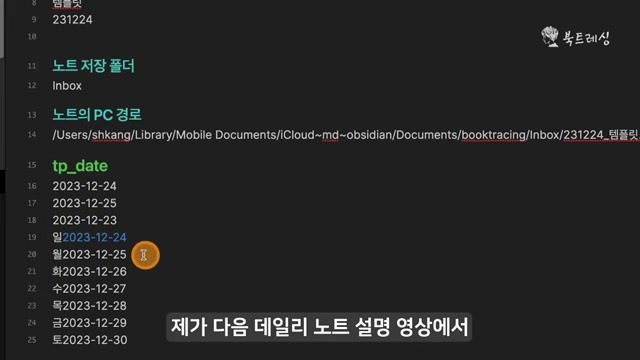
- tp.file.creation_date: 노트 생성 날짜 및 시간 가져오기
- 기본 형식: <% tp.file.creation_date("YYYY-MM-DD HH:mm") %>
- YYYY: 연도, MM: 월, DD: 일, HH: 시, mm: 분을 의미한다.
- 실행 방법: 명령어를 입력한 후 cmd + R (Replace 기능)을 누르면 현재 노트가 작성된 날짜와 시간이 표시된다.
- 의미: tp.file은 현재 작성 중인 파일의 정보를 가져오는 명령어이다.
- 다양한 형식: 날짜와 시간을 '년', '월', '일', '오전/오후(a)', '시', '분' 등으로 조합하여 다른 형식으로도 표현할 수 있다.
- 예시: <% tp.file.creation_date("YYYY년 MM월 DD일 a hh시 mm분") %>
- 기본 형식: <% tp.file.creation_date("YYYY-MM-DD HH:mm") %>
- tp.file.title: 노트 제목 가져오기
- 기본 형식: <% tp.file.title %>
- 실행 방법: cmd + R을 누르면 현재 노트의 제목이 나타난다.
- 예시: 노트 제목이 '231224_ 템플릿'인 경우, '231224_ 템플릿'이 표시된다.
- tp.file.title.slice: 노트 제목의 특정 부분 가져오기
- 특정 인덱스부터 끝까지 가져오기: <% tp.file.title.slice(7) %>
- slice(7)은 제목의 7번째 문자(0부터 시작)부터 끝까지의 내용을 가져온다.
- 예시: '231224_ 템플릿'에서 slice(7)을 적용하면 ' 템플릿'이 표시된다.
- 특정 범위 가져오기: <% tp.file.title.slice(0, 6) %>
- slice(0, 6)은 제목의 0번째 문자부터 6번째 문자까지의 내용을 가져온다.
- 예시: '231224_ 템플릿'에서 slice(0, 6)을 적용하면 '231224'가 표시된다.
- 활용 예시: 여행 기록 노트처럼 '날짜_장소' 형식의 제목에서 날짜나 장소 정보만 추출하여 프론트매터나 본문에 삽입할 수 있다.
- 특정 인덱스부터 끝까지 가져오기: <% tp.file.title.slice(7) %>
- tp.file.folder 및 tp.file.path: 노트 저장 폴더 및 PC 경로 가져오기
- 노트 저장 폴더: <% tp.file.folder() %>
- 노트 PC 경로: <% tp.file.path() %>
- 실행 결과: cmd + R을 누르면 노트가 저장된 폴더명(예: 'Inbox')과 PC 내의 전체 경로가 표시된다.
5. tp.date 명령어 활용: 날짜 정보 가져오기

- tp.date의 기능:
- tp.file이 현재 파일 정보를 불러오는 것과 달리, tp.date는 날짜와 관련된 정보를 가져올 때 사용한다.
- tp.date 다음에 점(.)을 입력하면 사용할 수 있는 명령어 목록이 나타난다.
- 주요 tp.date 명령어:
- now: 현재 날짜를 가져온다.
- 예시: <% tp.date.now("YYYY-MM-DD") %>
- tomorrow: 내일 날짜를 가져온다.
- 예시: <% tp.date.tomorrow("YYYY-MM-DD") %>
- yesterday: 어제 날짜를 가져온다.
- 예시: <% tp.date.yesterday("YYYY-MM-DD") %>
- weekday: 특정 요일에 해당하는 날짜를 가져온다.
- 형식: <% tp.date.weekday("YYYY-MM-DD", [요일 숫자]) %>
- 요일 숫자: 일요일(0)부터 토요일(6)까지의 숫자로 요일을 지정한다.
- 예시: 2013년 12월 25일이 월요일인 경우, weekday("YYYY-MM-DD", 1)은 12월 25일을 표시한다.
- now: 현재 날짜를 가져온다.
- weekday 활용 예시: 주간 노트작성
- weekday 명령어를 사용하여 일요일(0)부터 토요일(6)까지 각 요일에 해당하는 날짜를 한 번에 생성할 수 있다.
- 이를 통해 위클리 노트 등을 작성할 때 한 주에 있는 날짜를 요일별로 쉽게 작성할 수 있다.
- 날짜를 이용한 노트 링크 생성:
- 생성된 날짜 명령어의 앞뒤에 대괄호 두 개([[ ]])를 추가하면 노트 링크가 된다.
- 예시: [[<% tp.date.weekday("YYYY-MM-DD", 0) %>]]
- 링크가 붉은색으로 표시되면 해당 이름의 노트가 아직 생성되지 않았음을 의미한다.
- 붉은색 링크를 클릭하면 자동으로 노트가 생성되고, 링크 색상이 파란색으로 바뀐다.
- 날짜 이름으로 노트를 관리하는 방법은 데일리 노트 설명 영상에서 더 자세히 다룰 예정이다.
6. tp.system 명령어 활용: 시스템 및 사용자 입력 기능
- tp.system.clipboard: 클립보드내용 가져오기
- 기본 형식: <% tp.system.clipboard() %>
- 활용: 마우스 우클릭 복사(cmd + C) 등으로 클립보드에 저장된 내용을 템플릿에 나타내는 기능이다.
- 활용도가 높지는 않지만, 특정 상황에서 유용하게 사용될 수 있다.
- tp.system.suggester: 드롭다운 메뉴를 통한 사용자 선택
- 기능: 사용자에게 여러 선택지를 드롭다운 메뉴로 제시하고, 선택된 값을 템플릿에 삽입하는 기능이다.
- 기본 형식: <% tp.system.suggester(["표시될 값1", "표시될 값2", ...], ["실제 삽입될 값1", "실제 삽입될 값2", ...]) %>
- 첫 번째 대괄호 안에는 사용자에게 보여질 선택지(예: "별 5개", "별 4개")를 작성한다.
- 두 번째 대괄호 안에는 사용자가 선택했을 때 실제로 템플릿에 삽입될 값(예: "⭐⭐⭐⭐⭐", "⭐⭐⭐⭐")을 작성한다.
- 두 목록의 순서는 서로 쌍을 이루어야 한다.
- 실행 방법: cmd + R을 누르면 드롭다운 메뉴가 나타나고, 선택한 값에 해당하는 실제 삽입될 값이 템플릿에 표시된다.
- 활용 예시: 영화 리뷰나 독서 평가 템플릿에서 별점(평가)을 선택하는 등 사용자 입력 기반의 맞춤형 템플릿을 만드는 데 유용하다.
- tp.system.prompt: 텍스트 필드를 통한 사용자 입력
- 기능: 사용자에게 질문을 제시하고, 텍스트 필드에 직접 입력한 값을 템플릿에 삽입하는 기능이다.
- 기본 형식: <% tp.system.prompt("질문 내용", "기본값(선택 사항)") %>
- 첫 번째 큰따옴표 안에는 사용자에게 보여질 질문(예: "오늘의 기분은?")을 작성한다.
- 두 번째 큰따옴표 안에는 텍스트 필드의 기본값을 설정할 수 있으며, 비워둘 수도 있다.
- 실행 방법: cmd + R을 누르면 입력창이 뜨고, 사용자가 입력한 답변이 템플릿에 표시된다.
- 활용 예시: 데일리 노트에서 '오늘의 기분은?'과 같은 질문에 대한 답변을 직접 입력받는 데 사용할 수 있다.
옵시디언 템플릿 직접 만들어보기, 콜아웃 기능, 영화 리뷰 예시 – 7 바로가기
옵시디언 템플릿 직접 만들어보기, 콜아웃 기능, 영화 리뷰 예시 - 7 - 하나이프 블로그
옵시디언 사용자라면 누구나 꿈꾸는 나만의 맞춤형 노트 시스템을 구축하는 실질적인 방법을 제시합니다. 이 콘텐츠는 단순한 기능 설명을 넘어, 영화 리뷰 템플릿 제작 과정을 통해 Templater
hanaif.co.kr
반응형
'인터넷' 카테고리의 다른 글
| 옵시디언 데일리 노트로 시간 관리 일정 관리, 플래너, 다이어리 - 8 (0) | 2025.09.04 |
|---|---|
| 옵시디언 템플릿 직접 만들어보기, 콜아웃 기능, 영화 리뷰 예시 - 7 (0) | 2025.09.04 |
| 옵시디언 Tasks 플러그인으로 스마트한 할 일 관리하기, 투두리스트, GTD -5 (0) | 2025.09.04 |
| 옵시디언 마크다운 마스터하기, 초보자 완벽 가이드-4 (0) | 2025.09.04 |
| 옵시디언의 핵심, 메타데이터? 프론트매터? 제대로 알고 쓰자-3 (0) | 2025.09.04 |