반응형
"이 포스팅은 쿠팡 파트너스 활동의 일환으로, 이에 따른 일정액의 수수료를 제공받습니다."
PPT, 보고서 등 시각 자료가 필요한 모든 순간, 텍스트를 단숨에 전문가 수준의 다이어그램으로 변환해주는 냅킨 ai(Napkin AI)의 활용법을 소개합니다.
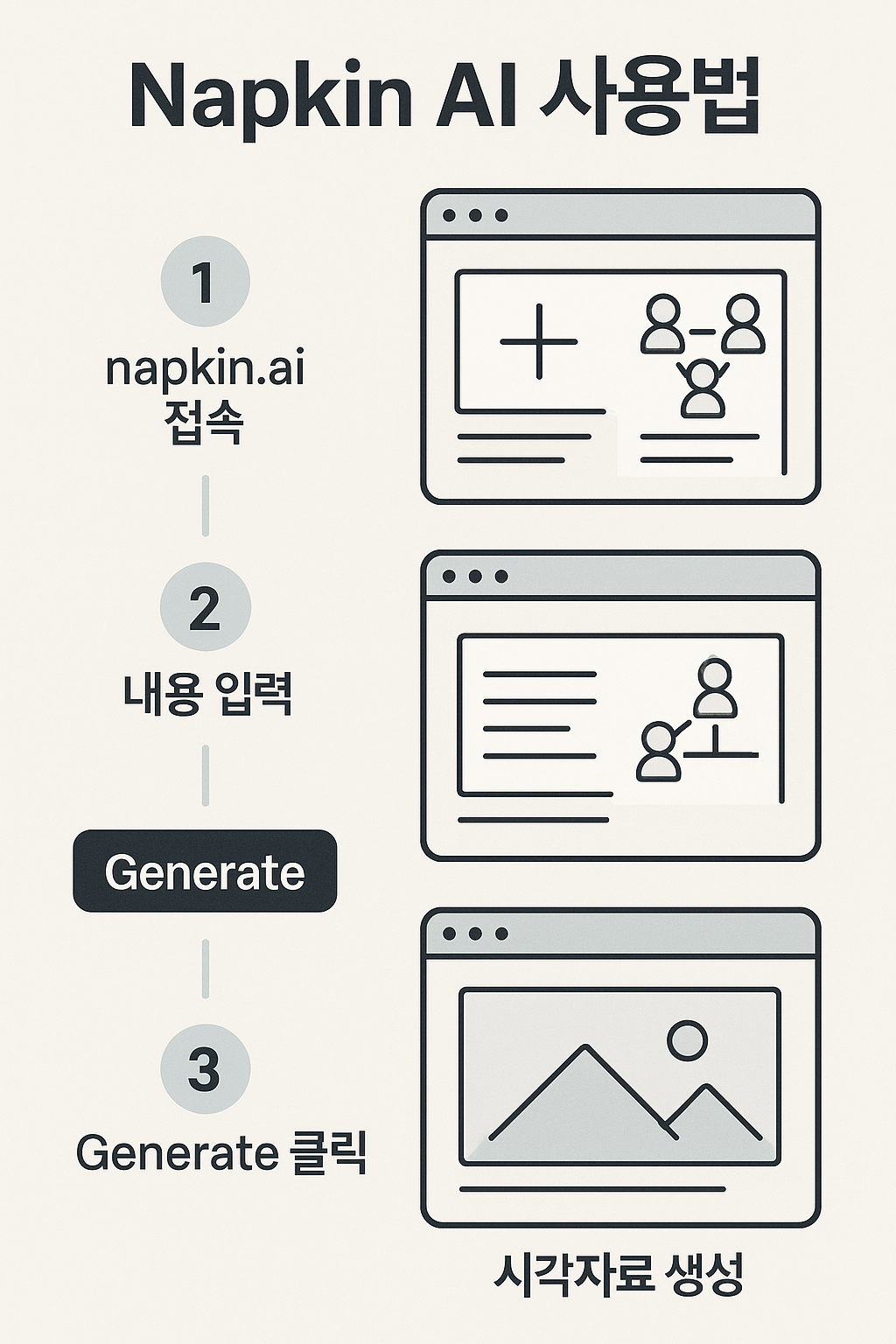
이 콘텐츠는 단순히 글을 그림으로 바꾸는 것을 넘어, AI가 주제에 맞는 내용을 생성하고 그에 따른 시각 자료까지 한 번에 만들어주는 놀라운 자동화 기능을 상세히 보여줍니다. PNG, SVG, PDF 등 다양한 형식의 다운로드 옵션과 더불어, 특히 svg 파일의 경우 PPT에서 개별 요소 편집까지 가능한 실용적인 팁을 제공하여 작업 효율을 극대화할 수 있습니다. 복잡한 정보를 명확하고 매력적으로 전달하고 싶은 분들에게 이 도구는 강력한 생산성 향상 솔루션이 될 것입니다.
1. 냅킨 AI(Napkin AI) 소개 및 활용 시작
- 냅킨 AI의 필요성: 긴 설명 글보다 그림 한 장이 내용을 더 깔끔하게 전달하고 기억에 오래 남기 때문에, 시각화 자료를 쉽게 만들 수 있는 냅킨 AI가 유용하다.
- 로그인 및 시작:
- 냅킨 AI사이트에 접속하여 구글 계정으로 로그인한다.
- 로그인 후 나타나는 "New Napkin" 버튼을 눌러 새로운 작업을 시작한다.
2. AI를 활용한 시각 자료 생성 (Draft with AI)
2.1. AI를 통한 내용 생성 및 시각화
- AI 드래프트 선택: 새로 만들기 화면에서 "Draft with AI"를 선택한다.
- 주제 입력 및 내용 생성:
- 주제를 입력하면 AI가 해당 주제에 맞춰 내용을 자동으로 작성한다.
- 예시: "인공지능의 활용 분야"를 입력하면, AI가 여러 활용 분야와 결론을 포함한 내용을 작성한다.
- 시각 자료 생성:
- 생성된 설명 글 중 시각화하고 싶은 부분을 선택한다.
- 선택 후 왼쪽에 나타나는 번개 모양 아이콘("Generate Visual")을 클릭하여 비주얼을 생성한다.
- AI는 선택된 내용에 맞춰 시각 자료를 자동으로 생성하며, 내용에 적절한 아이콘까지 반영한다.
- 스타일 및 색상 선택:
- 처음 추천된 모양 외에 다양한 형태의 시각 자료를 확인할 수 있다.
- 내용의 성격(단순 나열, 비교 등)에 따라 적절한 형태를 선택할 수 있다.
- 선택한 스타일 내에서 색상과 모양을 선택하여 적용할 수 있다.
- 선택된 시각 자료는 줄글 아래쪽에 삽입된다.
2.2. 생성된 시각 자료 편집 및 다운로드
- 시각 자료 편집 옵션:
- 배경 색상 변경: 그림 상단의 팔레트 모양 아이콘을 통해 배경 색상을 변경할 수 있다.
- 비율 조정: 비율 결정 버튼을 통해 시각 자료의 비율을 조절할 수 있다.
- 스타일 변경: "체인지 스타일" 버튼을 통해 이전에 선택했던 스타일 목록을 다시 보고 변경할 수 있다.
- 다운로드 옵션:
- 그림 상단 또는 오른쪽 하단의 화살표버튼을 눌러 다운로드 메뉴에 접근한다.
- 컬러 모드 및 배경 설정: 다운로드 전에 라이트/다크 모드, 배경 포함/배경 없는 이미지 파일 저장 여부를 선택할 수 있다.
- 파일 형식 선택: PNG, SVG, PDF 파일 형식으로 다운로드할 수 있다.
- PNG 파일의 특징:
- PPT에 삽입 시 그림 하나 자체에 대한 그림자나 서식만 적용할 수 있다.
- 개별 요소 편집은 불가능하다.
- SVG 파일의 특징:
- PPT에 삽입 후 우클릭하여 그룹 해제하면 그리기 개체로 변환된다.
- 각각의 요소를 개별적으로 선택하여 채우기 색상 변경 등 편집이 가능하다.
3. 빈 냅킨 활용 및 추가 기능 (Blank Napkin)
3.1. 외부 내용 가져오기 및 시각화
- 빈 냅킨 열기: "New Napkin"을 눌러 "Blank Napkin"을 선택하면 빈 화면이 나타난다.
- 내용 입력:
- 미리 준비한 내용을 직접 입력하거나, GPT, Claude 등 다른 도구에서 구체화하고 구조화한 내용을 가져와 붙여넣을 수 있다.
- 예시: GPT-4와 Claude의 주요 특징 및 목적에 대한 내용을 붙여넣는다.
- 시각 자료 생성:
- 입력된 내용에 대해 번개 모양 아이콘을 클릭하여 비주얼을 생성한다.
- 내용의 성격(예: 두 모델 비교)에 따라 적절한 형태의 시각 자료를 추천해 준다.
- 추천된 형태 외에 다양한 스타일(예: 특징 나열, 이정표 형태)을 선택할 수 있다.
- 선택한 스타일과 색상을 적용하여 시각적으로 효과적인 자료를 만들 수 있다.
3.2. 시각 자료에 아이콘, 텍스트, 스케치, 이미지 추가
- 아이콘 추가 (Spark Search):
- 그림 아래쪽의 네 가지 아이콘 중 가장 왼쪽에 있는 "스파크 서치"를 클릭한다.
- 검색창에 키워드를 입력하여 화살표, 도형, 특정 이미지(예: "트리") 등 다양한 아이콘을 찾아 추가할 수 있다.
- 추가된 아이콘은 편집하거나 삭제할 수 있다.
- 라벨 추가 (Label):
- "라벨" 아이콘을 클릭하면 마우스 커서가 깜빡이는 형태로 바뀐다.
- 원하는 위치에 클릭하여 글자를 입력할 수 있다 (예: "GPT, 클로드 비교").
- 입력된 텍스트는 위치 이동, 볼드체 적용, 색상 변경 등이 가능하다.
- 스케치 추가 (Sketch):
- 세 번째 아이콘인 "스케치"를 클릭하면 마우스 커서가 펜 모양으로 바뀐다.
- 직접 그림을 그리거나 두 요소를 연결하는 선을 그릴 수 있으며, 그린 그림에 따라 화살표등의 추천이 나타난다.
- 생성된 스케치는 삭제, 크기 변경, 이동이 가능하다.
- 이미지 추가 (Image):
- 마지막 "이미지" 버튼을 클릭하여 외부 이미지를 가져와 추가할 수 있다.
- 저장된 이미지를 냅킨 AI창으로 끌어다 놓으면 문서 안에 이미지가 삽입된다.
- 삽입된 이미지는 크기 조절 및 위치 변경이 가능하다.
- 최종 자료 내보내기:
- 오른쪽 상단의 "Share" 버튼을 눌러 다운로드, PDF, PNG 옵션을 선택할 수 있다.
- 예시: A4 스탠다드 사이즈로 내보내기를 선택하면 PDF 문서로 깔끔하게 추출된다.
4. 냅킨 AI의 유용성 및 활용 권장
- 냅킨 AI의 유용성: 콘텐츠 제작이나 강의 자료준비 시 글을 시각화하여 내용을 효과적으로 전달하는 데 매우 유용한 서비스이다.
- 무료 사용 가능: 현재 베타 버전으로 무료로 사용할 수 있으므로, 사용해 볼 것을 권장한다.
반응형
'인터넷' 카테고리의 다른 글
| 감마 AI로 자동 PPT 만들기! 초간단 프레젠테이션 생성 꿀팁 (0) | 2025.08.23 |
|---|---|
| 클로바노트 사용법 (녹음한 내용 텍스트로 변환, AI 요약까지 끝내는 회의록 필수AI) (0) | 2025.08.23 |
| 2025년 꼭 써봐야할 AI 필수 툴 9가지 총정리 (0) | 2025.08.23 |
| 클릭률 올리는 콘텐츠 작성법 (애드센스, 키워드, CTR) (1) | 2025.08.23 |
| 시니어 세대 애드센스 시작법 (수익, 블로그, 설명) (1) | 2025.08.23 |