반응형
"이 포스팅은 쿠팡 파트너스 활동의 일환으로, 이에 따른 일정액의 수수료를 제공받습니다."
노코드 툴 버블 bubble.io로 챌린지 앱 유캔두 클론 코딩 강의 - 1강. 뼈대만들기
노코드툴 버블(bubble.io)을 활용하여 챌린지 앱 '유캔두'를 클론 코딩하는 이 강의는, 앱 개발의 기본 뼈대 설계부터 시작하는 실용적인 가이드입니다. 심즈의 집 짓기 비유를 통해 초기 설계의 중요성을 강조하며, 메인 화면, 탐색 페이지, 상세 페이지 등 핵심 화면 구성 원리를 명확히 제시합니다. 특히, 글로벌 내비게이션 바(GNB)를 플로팅 그룹으로 구현하고 페이지 간 이동 워크플로우를 설정하는 과정을 직접 따라 하며, 데이터베이스(DB) 구조 설계와 더미 데이터 테스트를 통해 실제 앱 개발의 사이클을 경험할 수 있습니다. 복잡한 디자인보다는 기능 구현에 집중하여 MVP(최소 기능 제품)를 만드는 데 필요한 핵심 역량을 길러주는 강의로, 노코드개발에 입문하는 분들에게 실질적인 도움을 제공합니다.
1. 앱 개발의 기본 원칙: 설계의 중요성
- 심즈 게임 비유를 통한 설계 강조
- 심즈에서 집을 지을 때 방의 크기나 구조를 미리 정해두지 않으면 나중에 변경하기 어렵다는 점을 언급한다.
- 실제 집 짓기나 애플리케이션 설계 시에도 이와 동일하게 초기 설계의 중요성을 강조한다.
- 거실과 주방이 벽 없이 연결된 구조처럼, 앱 설계에서도 유기적인 연결을 고려해야 함을 시사한다.
2. 클론 코딩할 챌린지 앱 '유캔두' 분석 및 목표 설정
2.1. '유캔두' 앱의 주요 기능 및 화면 구성 파악
- '유캔두' 앱 소개
- 챌린지 앱으로, 다양한 카테고리(물 한 잔씩 마시기 등)의 챌린지를 탐색하고 참여할 수 있다.
- 참여 인원, 챌린지 내용, 그리고 인증 시스템 ( 사진 업로드)을 통해 서로 인증하는 방식이다.
- 강사는 앱을 직접 사용해보고 이 앱을 예시로 클론 코딩을 진행할 것임을 밝힌다.
- 핵심 화면 구성
- 메인 화면: 앱의 시작점이다.
- 탐색 페이지: 카테고리를 통해 챌린지 리스트를 보여주는 화면이다. (리스트 뷰)
- 상세 페이지: 특정 챌린지를 클릭했을 때 나오는 상세 정보다.
- 대부분의 앱이 메인 → 탐색/검색(리스트 뷰/맵 뷰) → 상세 페이지의 구조를 가진다. (예: 쇼핑몰)
2.2. 클론 코딩의 목표 및 디자인 방향
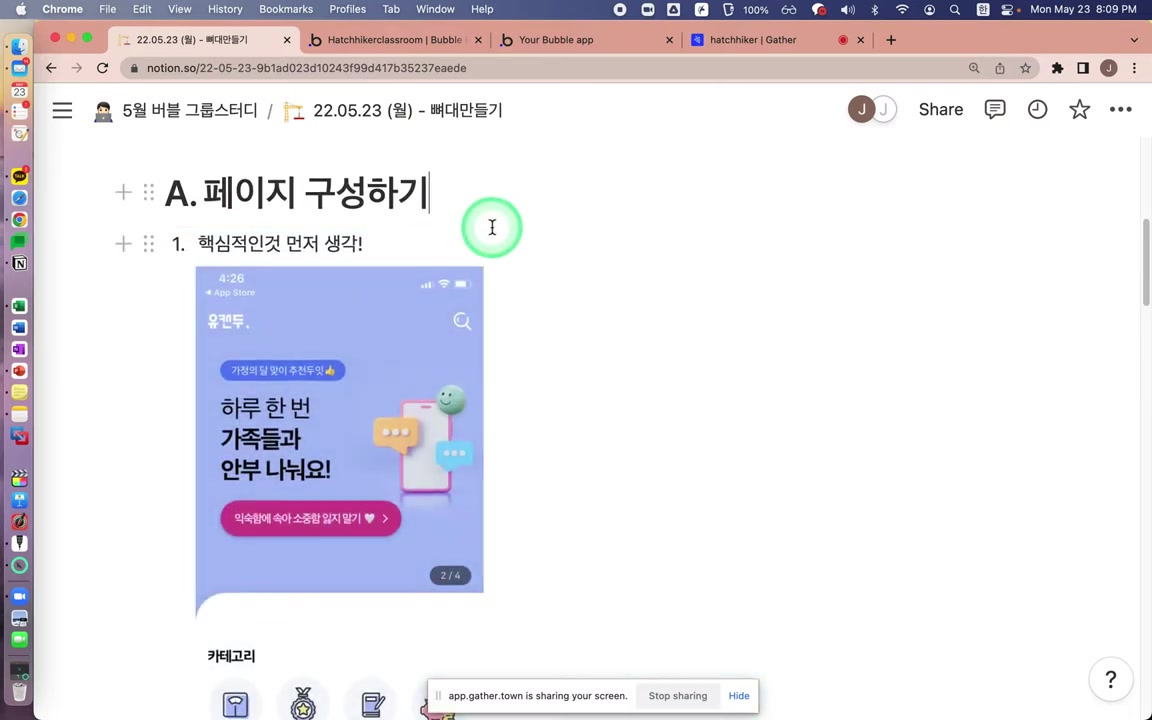
- MVP(최소 기능 제품) 개발 목표
- '유캔두'는 야나두 팀에서 약 2년간 개발한 앱이므로, 5일 만에 완벽히 카피하는 것은 불가능하다.
- 시장성 검증을 위한 MVP 버전 1을 만드는 것을 목표로 한다.
- 가장 중요한 기능과 서비스의 한 사이클을 돌려보는 데 집중한다.
- 디자인에 대한 접근 방식
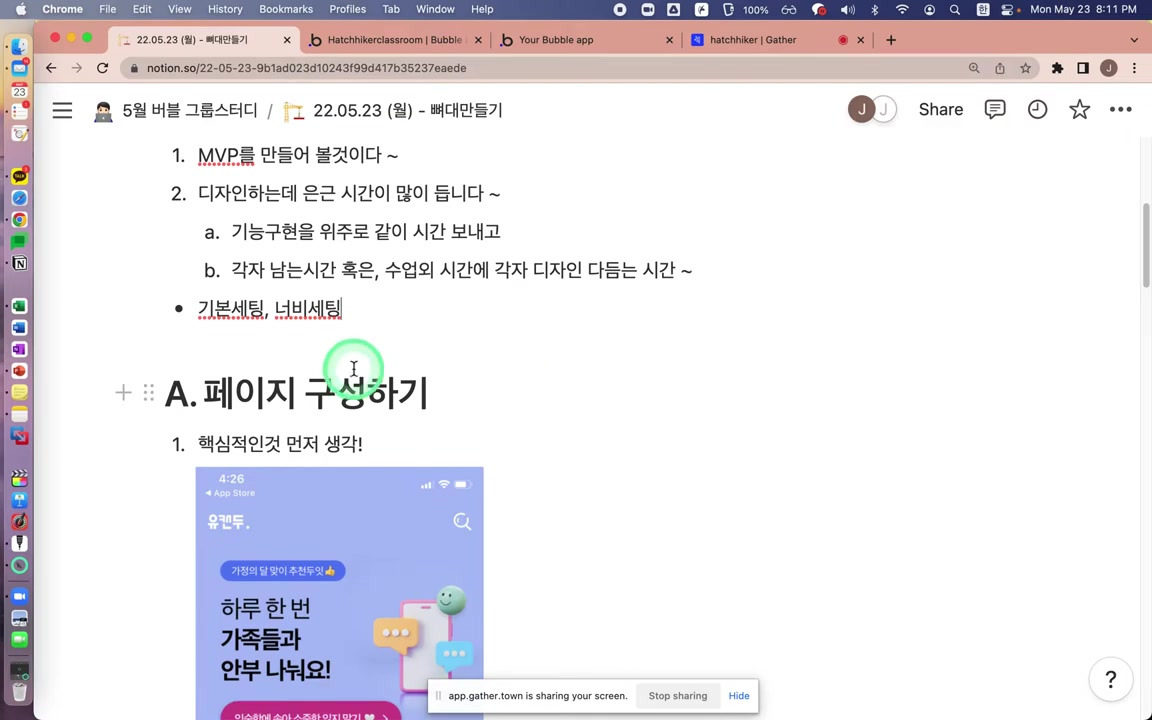
- 디자인 테크닉(배경 스크롤, 아이콘, 폰트, 여백, 색상, 로고 등)은 시간이 많이 소요된다.
- 강의에서는 기능 구현에 집중하고, 디자인은 각자 남는 시간이나 수업 외 시간에 다듬는 것을 권장한다.
3. 앱의 기본 뼈대 만들기: 페이지 구성 및 설정
3.1. 메인 페이지 생성 및 기본 설정
- 기존 작업 초기화
- 기존에 작업했던 페이지를 모두 삭제하고 새롭게 시작한다.
- 컨트롤 A + Delete 키를 사용하여 한 번에 모든 요소를 지울 수 있다.
- 새 메인 페이지 생성
- Add New Page 기능을 사용하여 빈 페이지를 생성한다.
- 페이지 이름은 본인이 알아볼 수 있도록 [본인 이름]-메인 등으로 설정한다.
- 페이지 세팅
- 그리드 앤 보더스(Grid & Borders) 설정
- 우상단의 Grid & Borders를 클릭한다.
- Show element borders를 체크하여 그룹 등의 투명한 요소의 경계를 볼 수 있게 한다.
- On show hideable 체크를 해제한다.
- 페이지 너비 설정
- 빈 페이지를 클릭하여 페이지 자체 설정을 연다.
- Preset page width에서 모바일을 선택한다.
- Fixed width 체크를 해제한다.
- 페이지 너비가 자동으로 380 픽셀로 맞춰진다. (높이는 신경 쓰지 않아도 된다.)
- 이것이 앱의 메인 페이지의 방을 만든 것이다.
- 그리드 앤 보더스(Grid & Borders) 설정
3.2. 추가 페이지 구성: 탐색 및 상세 페이지
- 페이지 구성 전략 논의
- 홈 화면 외에 탐색 페이지를 별도의 페이지로 구성할지, 아니면 한 페이지 안에서 탭처럼 그룹을 전환하는 방식으로 구성할지 고민한다.
- 별도의 페이지로 구성하는 것이 더 쉬운 방법이다.
- 탐색 페이지 생성
- Add New Page를 통해 별도의 탐색 페이지를 생성한다.
- 페이지 이름은 [본인 이름]-Browse 등으로 구별할 수 있게 짓는다.
- Clone from에서 기존 홈 화면을 선택하면 설정이 그대로 복사되어 편리하다.
- 상세 페이지 생성
- 마찬가지로 Add New Page를 통해 별도의 상세 페이지를 생성한다.
- 페이지 이름은 [본인 이름]-Detail 등으로 설정한다.
- 총 세 개의 방(페이지)을 만들어야 한다.
3.3. 페이지 식별을 위한 텍스트 추가 및 모바일 크기 설정
- 페이지 식별 텍스트 추가
- 각 페이지가 비어 있으므로, 페이지 이동 시 현재 어느 페이지에 있는지 알 수 있도록 텍스트(예: '디테일 페이지', '탐색 페이지')를 대충 추가한다.
- 새 페이지 모바일 크기 설정
- 새로 만든 탐색 및 상세 페이지도 메인 페이지와 동일하게 380 픽셀모바일 크기로 설정한다.
4. 글로벌 내비게이션 바(GNB) 구현
4.1. GNB의 개념 및 플로팅 그룹 활용
- GNB(Global Navigation Bar)의 역할
- 앱 하단에 위치한 홈, 랭킹, 두잇, 알림, 나 등의 메뉴 바를 의미한다.
- 스크롤해도 항상 화면에 고정되어 떠 있는 속성을 가진다.
- 플로팅 그룹(Floating Group)으로 GNB 구현
- Floating Group 엘리먼트를 사용하여 GNB 영역을 그린다.
- Float to 설정을 Bottom으로 하여 화면 가장 하단에 고정되도록 한다.
- 플로팅 그룹을 화면 가장 아래에 붙여 배치한다.
- (선택 사항) 배경 스타일을 추가하여 그룹이 잘 보이도록 설정할 수 있다.
4.2. GNB 버튼 추가 및 워크플로우 설정
- GNB 버튼 구성
- GNB 플로팅 그룹 안에 4개의 그룹을 추가하여 버튼처럼 활용한다. (알림은 제외)
- 버블의 Button 엘리먼트는 커스터마이징이 어려워 거의 사용하지 않고, 대신 그룹(Group)을 버튼처럼 만든다.
- 각 그룹 안에 이미지(아이콘)와 텍스트를 넣어 버튼을 구성한다. (예: 홈 아이콘 + '홈' 텍스트)
- 텍스트 폰트 크기는 10~12포인트정도로 작게 설정한다.
- 아이콘 소스는 Flaticon과 같은 사이트에서 무료로 얻을 수 있다.
- 추가 페이지 생성 (랭킹, 두잇, 마이 페이지)
- GNB 버튼에 연결할 랭킹, 두잇, 마이 페이지를 각각 별도의 페이지로 생성한다.
- 각 페이지에도 현재 페이지를 알 수 있는 텍스트를 추가한다.
- 생성된 페이지들도 모바일 크기( 380 픽셀)로 설정한다.
- 페이지 이동 워크플로우 설정
- 각 GNB 버튼(그룹)을 클릭했을 때 해당 페이지로 이동하는 워크플로우를 설정한다.
- 아이콘이나 텍스트가 아닌, 전체 그룹에 워크플로우를 설정해야 클릭 영역이 넓어진다.
- Start workflow를 클릭한 후 Go to page 액션을 추가하고, 이동할 페이지를 선택한다.
- 모든 GNB 버튼에 동일하게 워크플로우를 설정한다.
- Preview를 통해 GNB가 잘 작동하는지 테스트한다.
4.3. GNB 복사 및 붙여넣기 (Copy with Workflows)
- GNB 복사 필요성
- 각 페이지마다 GNB를 개별적으로 만들면 비효율적이다.
- GNB 그룹과 그 안에 설정된 워크플로우를 통째로 복사하여 다른 페이지에 붙여넣는다.
- 워크플로우 포함 복사
- GNB 플로팅 그룹을 선택하고 마우스 오른쪽 클릭 후 Copy with workflows를 선택한다.
- 이 기능은 그룹 내의 모든 워크플로우를 함께 복사한다.
- 다른 페이지에 붙여넣기
- 랭킹, 두잇, 마이 페이지 등 GNB가 필요한 각 페이지로 이동한다.
- 페이지 빈 공간에 마우스 오른쪽 클릭 후 Paste with workflows를 선택한다.
- GNB가 제자리에 정확히 붙여넣어진다.
- 각 페이지에서 Preview를 눌러 GNB가 모든 페이지에서 정상 작동하는지 확인한다.
5. 메인 화면 구성: 데이터베이스(DB) 설계 및 더미 데이터 테스트
5.1. 화면 구성의 4단계 프로세스
- DB 구성 상상: 화면을 보고 필요한 DB가 무엇인지 상상한다.
- DB 구성: 필요한 DB를 실제로 만든다.
- 더미 데이터 테스팅: DB에 테스트용 더미 데이터를 넣어본다.
- 화면 구성 및 테스트: 실제 화면을 구성하고 테스트한다.
- 이 과정은 피카츄 방 예시에서 했던 DB 구성 → 테스트 데이터 → 화면 구성 → 테스트와 동일한 흐름이다.
5.2. 메인 화면 DB 구조 설계: 챌린지 및 카테고리
- 기존 데이터 초기화
- 기존에 있던 데이터는 유저를 제외하고 모두 삭제한다.
- 챌린지 데이터 타입 생성
- 챌린지 앱의 핵심은 챌린지 자체이므로, Challenge라는 데이터 타입을 가장 먼저 생성한다.
- 이는 캐비닛에 '챌린지' 폴더를 만드는 것과 같다.
- 챌린지 카테고리 데이터 타입 생성
- 챌린지에는 카테고리(건강, 다이어트 등)가 필요하므로, Challenge Category라는 별도의 데이터 타입을 생성한다.
- Challenge 데이터 타입안에 Category 필드를 추가하고, 타입은 Challenge Category로 설정한다.
- Category 필드는 단수로 설정한다. (하나의 챌린지에 하나의 카테고리)
- 이렇게 하면 데이터 관리가 용이해진다.
- 챌린지 데이터 타입 필드 추가
- 제목(Title): 텍스트 타입, 단수.
- 소개글(Description): 텍스트 타입, 단수.
- 리더(Leader) 필드 추가
- 챌린지를 만든 사람(예: 야나두 피트니스)을 나타내는 Leader 필드를 추가한다.
- Leader 필드의 타입은 User로 설정한다.
- 텍스트 타입으로 설정하면 리더의 계정 정보(프로필 사진 등)를 가져오기 어렵기 때문이다.
- 유저(User) 데이터 타입 필드 추가
- User 데이터 타입에 프로필 사진(Profile Picture) 필드를 추가한다.
- 타입은 Image로 설정하고, 단수로 설정한다.
- 추가 필드 고려
- 현재 랭킹, 열정 지수 등은 해당 기능 구현 시점에 추가한다.
5.3. 더미 데이터 입력: 챌린지 카테고리
- 카테고리 이름 필드 추가
- Challenge Category 데이터 타입에 카테고리 이름(Category Name) 필드를 추가한다.
- 타입은 텍스트로 설정한다.
- 카테고리 더미 데이터 입력
- App data 탭으로 이동하여 Challenge Category에 더미 데이터를 입력한다.
- 예시: 건강, 다이어트, 자기개발, 공부, 합격, 부자되기, 영어/외국어, 라이프스타일, 운동/스포츠, 행복/펀 등 8개 정도의 카테고리를 입력한다.
5.4. 메인 화면 디자인: 카테고리 리스트 구현

- 기본 레이아웃 구성
- 메인 화면에 앱 로고(텍스트 또는 이미지)를 배치한다. (예: '유캔두' 텍스트)
- 더미 이미지를 크게 넣어 시각적 요소를 추가한다.
- '카테고리'라는 텍스트를 추가하고 폰트 크기를 18 정도로 설정한다.
- 카테고리 리스트를 위한 리피팅 그룹(Repeating Group) 사용
- '카테고리' 텍스트 아래에 Repeating Group 엘리먼트를 추가한다.
- Rows는 2, Columns는 4로 설정하여 4x2 칸의 그리드를 만든다.
- Type of content는 Challenge Category로 설정한다.
- Data source는 Do a search for를 사용하여 Challenge Category의 모든 데이터를 가져온다. (필터링 없음)
- 리피팅 그룹의 첫 번째 칸에 디자인 요소를 추가한다.
- 이미지 엘리먼트를 추가한다.
- 텍스트 엘리먼트를 추가한다.
- 텍스트 엘리먼트의 Dynamic expression에 Current cell's Challenge Category's Category Name을 설정하여 각 카테고리 이름을 표시한다.
- Preview를 통해 카테고리 이름이 잘 표시되는지 확인한다.
- 카테고리 이미지 필드 추가 및 적용
- 카테고리마다 이미지가 필요하므로, Challenge Category 데이터 타입에 카테고리 이미지(Category Image) 필드를 추가한다.
- 타입은 Image로 설정하고, 단수로 설정한다.
- App data 탭에서 각 카테고리에 해당하는 이미지를 업로드한다. (예: '부자되기'에 돼지저금통 이미지)
- 디자인 탭으로 돌아와 리피팅 그룹 내 이미지 엘리먼트의 Dynamic image에 Current cell's Challenge Category's Category Image를 설정한다.
- Preview를 통해 카테고리 이미지가 잘 표시되는지 확인한다.
- DB 구조화의 장점
- 챌린지 카테고리를 텍스트가 아닌 별도의 데이터 타입으로 만들고 이미지 필드를 추가한 것은 체계적인 관리를 위함이다.
- 카테고리 이름이나 디자인이 변경될 경우, DB에서 한 번만 수정하면 모든 화면에 자동으로 반영된다.
- 챌린지 리스트 뷰 구현
- '카테고리' 섹션 아래에 '현재 진행 중인 챌린지'와 같은 텍스트를 추가한다.
- 그 아래에 Repeating Group을 추가하여 챌린지 리스트를 표시한다.
- Type of content는 Challenge로 설정한다.
- Data source는 Do a search for를 사용하여 Challenge의 모든 데이터를 가져온다. (필터링 없음)
- 챌린지 데이터 타입에 썸네일(Thumbnail) 필드를 추가한다.
- 타입은 Image로 설정하고, 단수로 설정한다.
- App data 탭에서 챌린지에 썸네일 이미지를 추가한다.
- 리피팅 그룹 내에 이미지 엘리먼트를 추가하고 Dynamic image에 Current cell's Challenge's Thumbnail을 설정한다.
- Preview를 통해 챌린지 리스트 뷰가 잘 표시되는지 확인한다.
- 리피팅 그룹의 Layout style을 Horizontal scrolling으로 변경하여 횡 스크롤이 가능하게 한다.
6. 수업 마무리 및 다음 시간 예고
- 오늘 학습 내용 요약
- 화면 구성 및 GNB(글로벌 내비게이션 바) 만들기.
- GNB 버튼에 워크플로우설정 및 복사/붙여넣기.
- DB 구성 (챌린지, 챌린지 카테고리, 유저) 및 더미 데이터 테스트.
- 리피팅 그룹을 활용한 카테고리 및 챌린지 리스트 뷰 구현.
- DB 설계 → 더미 데이터 → 화면 구성 → 테스트의 사이클을 반복한다.
노코드 툴 버블 bubble.io로 챌린지 앱 유캔두 클론 코딩 강의 – 2강. 같은 화면에 데이터만 바꿔서 바로가기
노코드 툴 버블 bubble.io로 챌린지 앱 유캔두 클론 코딩 강의 - 2강. 같은 화면에 데이터만 바꿔서 -
노코드 툴 버블(Bubble.io)을 활용하여 챌린지 앱 '유캔두'를 클론 코딩하는 이 강의는, '하나의 틀에서 데이터만 바꿔 보여주는' 핵심 원리를 통해 앱 개발의 효율성을 극대화하는 방법을 제시합
hanaif.co.kr
반응형
'인터넷' 카테고리의 다른 글
| 월 1000만원이상 버는 쇼츠 채널, AI 없이도 가능! 얼굴·목소리 없이 만드는 초간단 방법 (7) | 2025.08.27 |
|---|---|
| 파이썬 실행 파일을 만들어야 하는 시점은 언제인가요? (1) | 2025.08.27 |
| 비개발자 출신 데이비드가 노코드 툴로 4개월 만에 10억 가치의 AI 비즈니스를 만든 과정은? (1) | 2025.08.27 |
| AI 시대에 온라인으로 돈 버는 핵심 전략은 무엇인가? (5) | 2025.08.27 |
| 유튜브로 부자되는 가장 현실적인 방법, 세계 1위 유튜버 미스터비스트 Mr. Beast (3) | 2025.08.27 |